# 分享我自己制作的类似listary文件夹跳转的Quicker动作
**URL:** https://meta.appinn.net/t/topic/74692
**Category:** 讨论分享
**Tags:** windows
**Created:** [2025 年8 月 29 日 11:56 UTC](https://meta.appinn.net/t/topic/74692 "2025-08-29T11:56:24Z")
**Posts on this page:** 5
**Page:** 1
### 作者:  [@LinkLi](https://meta.appinn.net/u/LinkLi)
#### 发布日期: [2025 年8 月 29 日 11:56 UTC](https://meta.appinn.net/t/topic/74692/1 "2025-08-29T11:56:24Z")
当在软件中弹出“打开”“另存”窗口的时候,会自动跳转到最近打开的文件夹路径,这个功能和Listary的跳转功能类似。
**功能实现方法:**
1. 自动跳转,在【事件触发】绑定窗口
2. 扩展热键跳转,在【扩展按键】绑定按键,比如Caps+S实现自动跳转,比较Quicker用户用这个模式。
3. 快捷键跳转,类似Listary的Ctrl+G的全局快捷键
**动作安装地址:**
[文件夹自动跳转-Quicker动作](https://getquicker.net/Sharedaction?code=dd017180-a806-42fb-c9ab-08ddca6f2432&fromMyShare=true)
**下面是设置方法**
* * *
**自动跳转的设置:**
\*\*
\*\*
1. 点击【事件触发】选项卡
2. 添加事件触发器
3. 事件类型选择【窗口获取焦点】
4. 窗口类型填写【#32770】
5. 点击【运行动作】的三个点按钮
6. 搜索文件夹自动跳转
7. 选择文件夹自动跳转动作
【重要备注】,在3步骤和4步骤之间,要填写需要自动跳转的窗口名,常见的名称有:打开,另存,另存为,选择图纸(快速看图),打开视频(某播放器)等等,这个一定要填写,否则某些不应该跳转的小窗口(类名也是32770)也会出现跳转的情况
**【重要提醒】自动跳转有可能出现无效跳转或者报错,那么可以按照下方教程修改为快捷键跳转。**
**【重要提醒】自动跳转有可能出现无效跳转或者报错,那么可以按照下方教程修改为快捷键跳转。**
**【重要提醒】自动跳转有可能出现无效跳转或者报错,那么可以按照下方教程修改为快捷键跳转。**
---------------------------------------------------------------------------------------------------------------------------------
**设定【扩展按键】自动跳转到最近访问的文件夹方法: 强烈推荐这种方法**

1. 进入扩展按键设置
2. 选择扩展热键的引导键
3. 添加案件动作
4. 动作键设置为“S”(根据自己喜好设置)
5. 操作类型选择Quicker动作,点击三个点
6. 搜索动作“文件夹自动跳转”
7. 选择文件夹自动跳转动作
8. 给动作参数赋值为【tiaozhuan】
9. 保存
**设定快捷键自动跳转到最近访问的文件夹方法:**

1. 进入快捷键设置
2. 创建动作快捷键
3. 设定一个快捷键
4. 点击三个按钮
5. 搜索动作“文件夹自动跳转”
6. 选择文件夹自动跳转动作
7. 给动作参数赋值为【tiaozhuan】
8. 保存
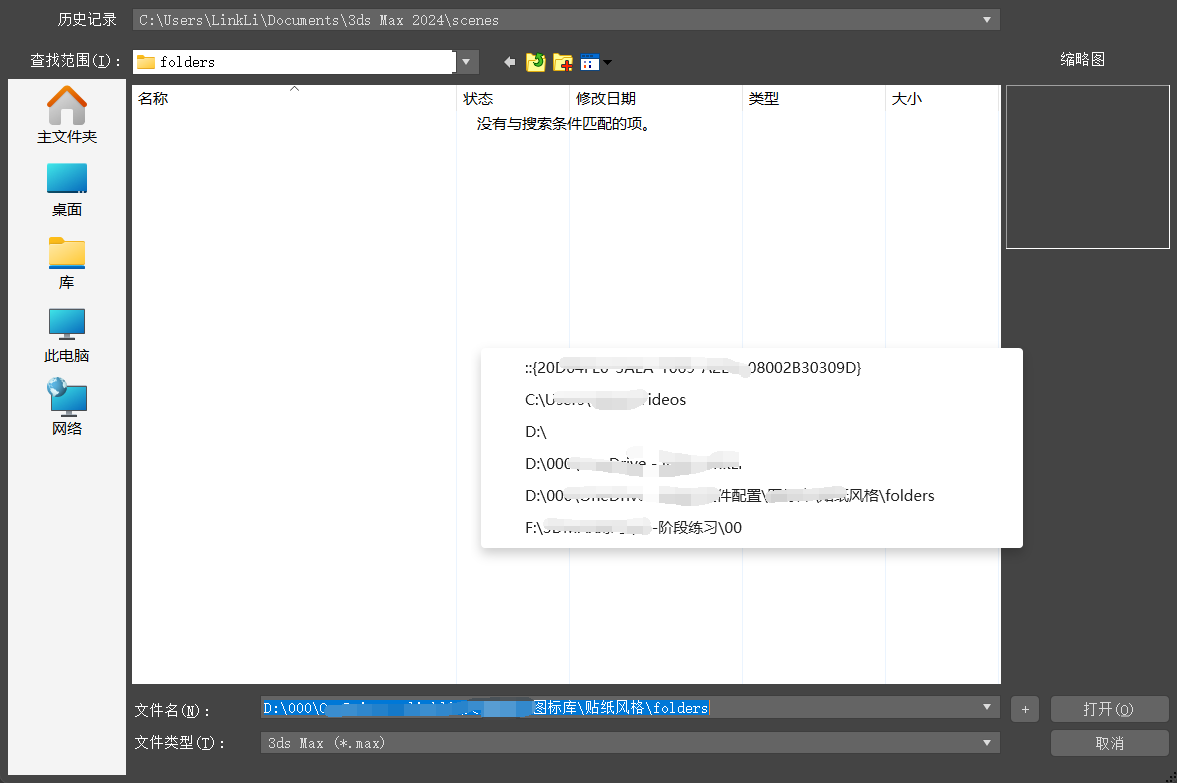
当然我对这个功能做了一些扩展,就是可以绑定快捷键或者扩展按键跳转掉已经打开的其他文件夹。
**弹出菜单的效果如下:**
**实现的方法如下:**
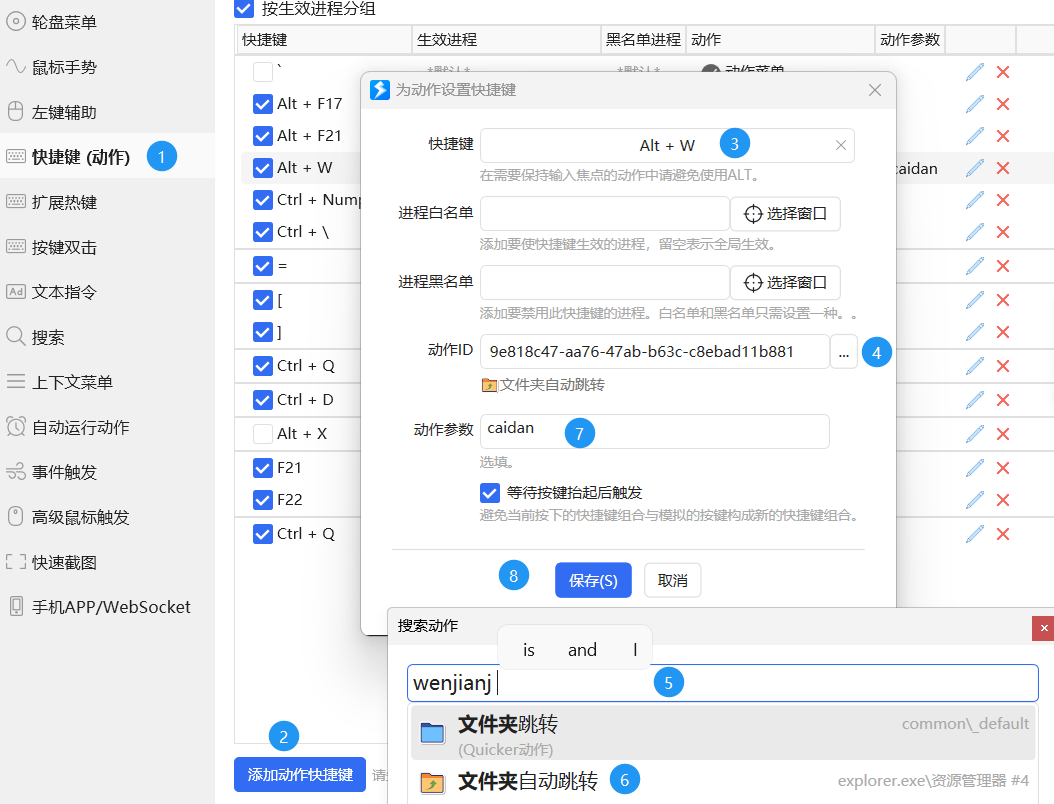
1. 进入快捷键设置
2. 创建动作快捷键
3. 设定一个快捷键
4. 点击三个按钮
5. 搜索动作“文件夹自动跳转”
6. 选择文件夹自动跳转动作
7. 给动作参数赋值为【caidan】
8. 保存
这样就可以通过【Alt+W】实现弹出菜单选择跳转的目标文件夹了
---
### 作者:  [@syun](https://meta.appinn.net/u/syun)
#### 发布日期: [2025 年8 月 30 日 01:37 UTC](https://meta.appinn.net/t/topic/74692/2 "2025-08-30T01:37:42Z")
我有一个差不多的动作 :rofl:
> **[跳转 - by 轻叹流年去 - 动作信息 - Quicker](https://getquicker.net/Sharedaction?code=dcfd6bae-743a-4231-eb20-08ddcb62c590)**
>
> Quicker,Windows效率工具。快速触发 + 自动化。
支持了树形窗口和winrar压缩 解压窗口
支持非#32779自定义窗口
就是判断不精确会多很多额外弹出,所以需要手动添加黑名单
支持读取已打开的dopus 资源管理器 q-dir目录
---
### 作者:  [@LinkLi](https://meta.appinn.net/u/LinkLi)
#### 发布日期: [2025 年8 月 30 日 01:56 UTC](https://meta.appinn.net/t/topic/74692/3 "2025-08-30T01:56:07Z")
感觉太复杂了,就是为了快捷跳转窗口。
我前面增加了窗口列表,后来又改回去了
---
### 作者:  [@zhongx](https://meta.appinn.net/u/zhongx)
#### 发布日期: [2025 年8 月 30 日 08:25 UTC](https://meta.appinn.net/t/topic/74692/4 "2025-08-30T08:25:03Z")
同意,只需要「已打开窗口路径」和「常用路径」就行了。
太复杂的就是「太复杂」了。:grinning_face:
---
### 作者:  [@Sullevy](https://meta.appinn.net/u/Sullevy)
#### 发布日期: [2025 年9 月 1 日 06:02 UTC](https://meta.appinn.net/t/topic/74692/5 "2025-09-01T06:02:26Z")
两个动作我都点赞过~ :smiley: