Qingwa
(青小蛙)
1
原始链接在: Sakura Photo Viewer - 占用小、速度快、界面好看的 Windows 图片浏览器[Windows] - 小众软件
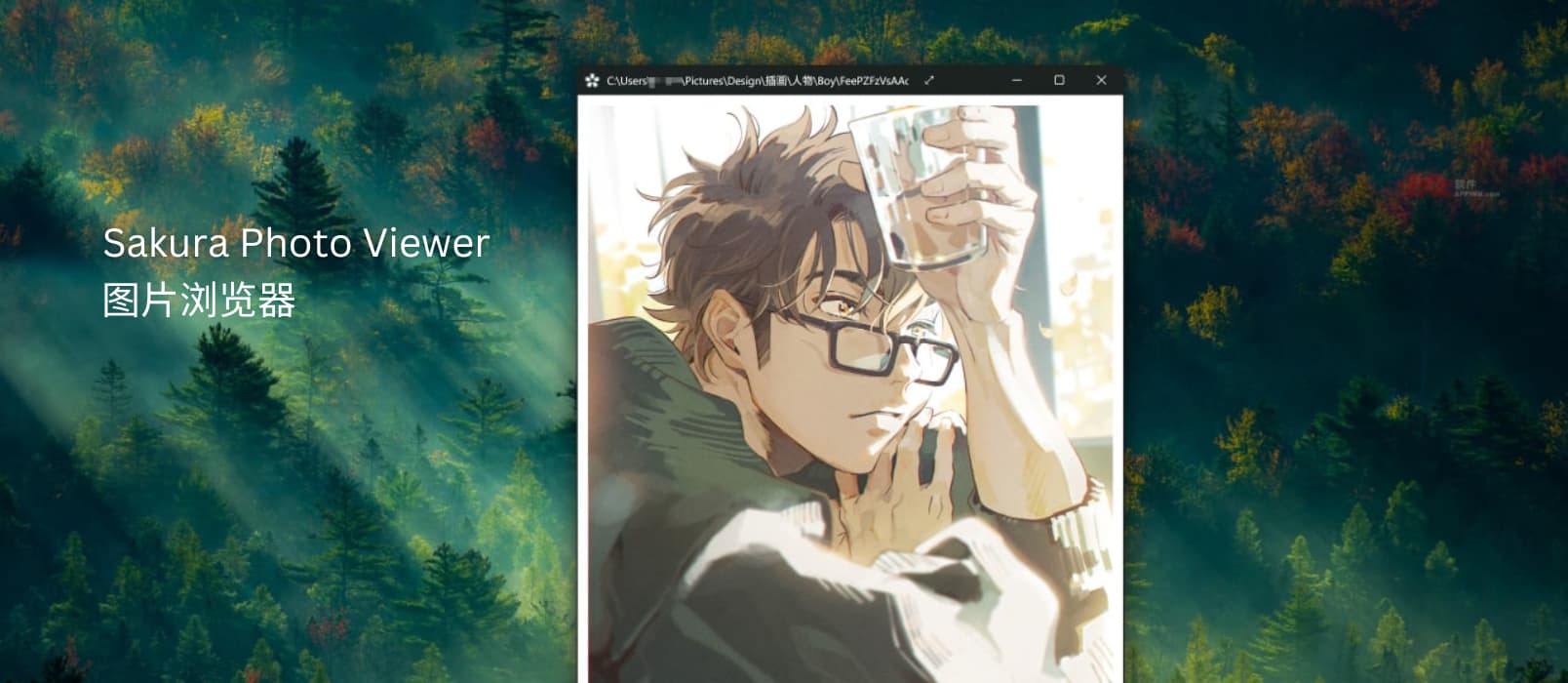
Sakura Photo Viewer 是一款占用小、速度快、界面好看的 Windows 图片浏览器。@Appinn
感谢来自频道群组的 @S 同学推荐:就是占用小、速度快、界面好看,尤其打开速度,非常快。
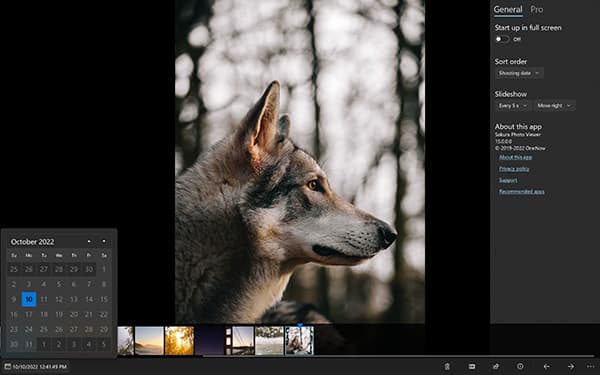
Windows 11 的界面,只有 7.67MB 大小,免费,Pro 版本提供两个额外功能:
- 多开图片浏览器
- 显示 OneDrive 图片
功能
- 快速启动。
- 当你滚动缩略图时,所有的照片会连续显示。
- 一键删除照片。
- 双击缩略图,在第二个显示屏上显示照片。
- 点击日历日期,跳到该日期。
- 将照片设置为锁屏、墙纸。
- 专业版可以显示本地 OneDrive 的照片。
获取
从商店评价数量来看(16个),青小蛙以为是很新的软件,没想到是一款 2019 年诞生的软件。
@S 同学还提到「我发现这个软件很久了,因为自带的图片浏览器打开速度太慢了,然后其他浏览器ui 的又太难看了,然后我就泡在商店里面看了好久找到了这个软件」。
对于只需要看图的同学来看,可以试试。
原文:https://www.appinn.com/sakura-photo-viewer/
1 个赞
dms
(稻米鼠)
2
特地过来说个赞!
看图软件打开速度真的是个非常影响体验的问题,尤其是做设计的时候,需要不断打开图片,这时候打开速度差 0.1 秒都是很敏感的。
我日常用 QuickLook,其实就是用内存(长期加载)换取速度,毕竟这个工具还可以查看其它文件,这样想就不觉得把它放在后台浪费资源了。
这次这款软件速度非常快,真的瞬间打开(冷启动),爽啊!
alenh
(hanrp)
5
对于这类的快的诉求,我还是比较喜欢和倾向Quicklook
用了下, 已卸载.
UI简洁,好评. 但是:
看图功能缺失, 比如小图是放大显示的, 无法显示实际大小, 这就很难作为一个正常的看图软件来用.
而且拖放图片后, 并不支持对所在文件夹的浏览, 直接拖放文件夹又会不报错就闪退.
再养几年吧.
1 个赞
chr
7
已试用,做的还可以,功能不算完整,轻量使用可以,但是没法重度使用
1、没有中文界面
2、不支持拖放
3、右键菜单缺失
4、双击缩略图在第二个显示屏显示,这个功能也有bug,它出现在主屏幕。
5、自定义程度不高,无法配置快捷键,鼠标键
6、背景的Tips文字没隐藏,在缩放图片后会显示出来
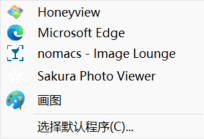
7、打开方式中的图标与白色背景对比度不高
1 个赞
usnake
11
我用了这个软件,觉得启动确实很快,使用体验很好,唯一不好的就是按esc不会自动退出看图,和我日常使用习惯有点不符合,就写了个autohotkey代码,让这个软件运行的时候按esc能退出,代码如下,有需要自取。
;ESC关闭Sakura Photo Viewer
#if WinActive("Sakura Photo Viewer")
  ~esc::
    Send,!{F4}
  return
#if