如果喜欢WGestures2的修饰键,又想要更好的手势提示,可以试试 FastGestures,这是一款应该是由WGestures1衍生出的分支
我也是组合用的,鼠标手势只用最简单的几个,用来实现最常用的功能.
圆盘负责一些少用的复杂任务(比如解散文件夹这类的)
感谢你的分享,基本上可以作为一个鼠标快捷操作大全了。
但是,本主题是对比手势和轮盘哪个效率更高。我更想看到你对手势和轮盘操作步骤,细节,效率的分析。具体到这个命题上,你并未触及问题本质,一些观点也经不起推敲。
手势和轮盘,根据记忆强弱,分三个等级
- 高频(最常用的,手势和轮盘都可以盲操)
- 中频(大概记得,手势:不记得完整路径,轮盘:只记得大概方向,不记得具体格子)
- 遗忘(完全不记得路径或者位置)
接下来逐个对比
高频
一般会把最常用的操作放在最容易触发的手势上,对于鼠标手势而言就是上下左右等八个方向的直线。轮盘类似。
和手势8个方向相比,轮盘内圆有8个,圆盘之外还有8个,这一近一远是可以盲操不会出错的。所以轮盘有数量上的优势。
中频
对于不熟悉的命令,你认为手势有提示就可以和轮盘媲美。来看一下它们的区别:
中频手势即8直线方向之外,大概记得,但是具体路径已经遗忘的命令。鼠标提示要滑出轨迹才出现提示,对吗?在提示之前必须先划出一个方向,然后根据多个提示选择一个。在两个动作间要停下来,阅读提示,划出轨迹。而轮盘是直接朝记忆中的方向滑出去,格子出现,划入格子中。
效率上区别是,手势要根据提示划出规定路径,有停顿、学习的过程。而轮盘是朝目标方向滑出去,停留在格子中即可。显然轮盘少了观察、照着提示画路径的过程,所需时间更少。
低频
对于完全忘记的命令。手势无能为力了,而轮盘依然可以随便划出一个方向,找到该格子。
另外几个令人疑惑的问题
从这句话看,怀疑你并没有高频使用轮盘的经历,如果有,怎么会说出轮盘信息熵大的言论?轮盘内圈8个按钮都是盲操。外圈16个功能都是高频或中频命令,每次触发都是有的放矢,鼠标滑出去那一刻就知道目标在哪个方向或位置,怎么会把轮盘看成陌生的菜单才有的感觉?如果用这种迷糊的记忆或熟悉度去玩鼠标手势,那画面将会是灾难现场吧!
首先,你这句话可以反手用在你的身上。
这句话看似正确,实则空洞无物,属于「正确的废话」,对分辨两个交互方式的优劣并无实益。你无需拿这种站在道德制高点的正确言论来打压我的观点,你应该做的是通过有理有据分析,证明我的观点是错的,或者是对的。
我通过分析两个交互的细节、步骤,说出了为什么一个比另一个更好的理由,怎么变成了「锚定的幅面思维」呢?你列举了很多鼠标的快捷方式,但是却没有深入分析本主题的「手势 VS 轮盘」,把一个令人困惑的「信息熵大」扣到轮盘上,再来一句「要消除对工具锚定的负面思维,才能获得最好的使用体验。」究竟是谁对工具锚定了负面思维?
关于这句话
此语虽似过激,或引非议,但之所以用这句话就是想表明一个态度:工具有优劣之分,交互有高低之别,既然拉两个交互方式来对比,就应持鲜明立场,拒绝做和事佬。
少见的辩论贴啊,质量很高,我觉得大家能表达主观想法挺好的。
尤其是现在说话需要越来越小心了,之前被吐槽过说话像 AI,很累。
想看看楼主的轮盘布局
我一直的观点就是二者同时使用,从第一段话就说明了。上文第三点中,一论证手势能实现记忆的问题,二是论证轮盘存在的使用问题。没有直接进行对比轮盘和手势。
- 一手势:段落中,上文是说的wgestues的提示太弱了,下文是MouseGestureL提示更好,语境下我的意思其实是MouseGestureL比wgestures的提示更好,并不是说手势媲美轮盘,此段落没有对比手势和轮盘,比较的是两个手势的提示,也就是说大部分手势软件提示做的烂而已,导致难以记忆。但MouseGestureL提示+根据方向位置设定逻辑,可以把记忆手势功能的问题做的很好,不同区域用于各种窗口功能、点击区域后粘贴等,大部分都是根据需要用到鼠标设计的。
- wgestues、MouseGestureL是有功能修饰键,用了这么多年手势你应该是用过的。如横线粘贴,横线+左键(纯文本粘贴)、横线+滚轮(粘贴并回车、回车并粘贴,也可以两个滚轮方向用一个功能)是一个完整的逻辑。而每个方向至少可以使用3个共24个容易、快速使用的手势,外加一个右键+左键这类完全不用划线的手势,完全可以盲操。还有很多几个二笔手势也是容易操作的,轻松使用的手势数量可以达到30+。如竖向线条关闭标签页后,竖向反L就是把标签页撤回,表示把标签页或者刚刚关闭的资源管理器窗口页签撤回来,我的正L是跳转到上一个浏览的标签页,竖向+左键是关闭整个窗口,还有c字这种异形手势因为长得像浏览器刷新图标,单手模式或者浏览网页时我会使用c字,等等都是有逻辑设计的,根本不存在任何记忆问题,及时没有任何提示,基本上20多个手势,只要你设计了逻辑,就算是中频,就全是盲操。我手势用了二十来个,甚至都留了单笔手势没用,因为我实在是没那么多功能需要使用了。WGestures2、strokesplus、quicker、Mouselnc、MouseGestureL、Strokeit、FastGestures这些是我用过的手势软件,就差GestureSign这玩意没测试过了,有没有修饰键是质的区别。
- 二轮盘:轮盘是完全可视化,手势只有提示+痕迹,我应该更具体表述清楚,可视化的图标+文字是不存在记忆问题的,这点没有问题。信息熵问题是个数学问题,格子越多,找到具体对象的确定性也就越低,这不是轮盘的问题,这时可视化面板的问题,如果外圈16个功能都是高频或中频,大部分还是具有肌肉记忆和位置信息,基本上也没太多记忆问题,但是我的轮盘是存在低频功能,所以存在这个找寻某个低频功能这个具体对象存在不确定性、信息熵大的问题。我的claunch面板因为不存在二级菜单分类,有快100个格子,导致找寻低频使用软件很难,不如直接搜索,这里信息熵量化的对象是找到某个功能格子的具体位置,格子越多,信息熵越大,意味着越难找,单纯的数学问题,没啥问题,当然信息熵的表示过于严谨不说大白话所以会令人困惑,是我的问题,应该表示为寻找某个具体功能所在位置的不确定性,具体功能的位置是对象,不确定性是对该对象量化的熵(可以说是不确定性程度)。
一罗技手势、二鼠标组合键、三手势和轮盘我都是天天用,不存在轮盘不常用的情况,我一共使用过四个轮盘工具,还自制过一个类轮盘操作的方形面板,搜索酱有一个左键轮盘,拖动文字图片非常实用,但仅限于浏览器,当然quicker是最美观也最兼容性易用的,我用于文字类操作,共10个功能,一是容易操作寻找,主要我还是因为真的功能用不了那么多了,被各种工具分流了。右边为搜索选中文字的搜索引擎的高频操作,左边为如上下文互换、添加括号等文本类操作,属于低频操作,就这几个低频操作,有时候还要看来看去。对于我来说轮盘手势属于第一次分类,手势的方向、轮盘的左右位置属于第二次分类,我使用手势和轮盘,都非常丝滑不需要任何记忆,因为逻辑性非常强,论速度盲操性还是手势更快、文字操作轮盘更佳。
轮盘我试了一下盲操,我这里盲操是存在一定问题的,我的光标移动速度是拉满的,使用体验非常爽,尤其是重鼠而言,可以使得我移动鼠标距离最短,也可以使得罗技手势最快触发如同按键,适应后精准度很高,但轮盘盲操不如手势盲操,手势只要轻轻滑动鼠标就可以触发,不管痕迹有多长,鼠标轻划一下就可以了,完全不需要任何思考停顿。轮盘可能需要停顿一下,因为有概率点错,虽然说可以增大面积,但是总会因为距离过长担心点错,当然有可能是我不熟练,但客观出错概率更大是肯定的,因为限制了距离。所以之前我提到的手势更重盲操、速度也没啥问题。
在此前的文字中,我论证了二者差距没有想象中的大,也说明了手势可以规避记忆问题,也说明了轮盘的一些缺点问题,间接说明了你的一些错误——如记忆问题、以及高铁对比骑马的观点。再回到我第一段话,我说的是二者是可以一起都用的,这是我一开始强调的观点,并非一定要二选一哪个更好。且你帖子的文字论证也不算多、我的第三点关于手势和轮盘字数也不少,这不应该被选择性的忽略。
一,如上面所述,我论证了一些手势记忆问题,说明了一些轮盘存在的问题,我的观点这不能忽略。其次你的观点也需要更加深入,但最总我要回到我的第一段话,二者是可以共用都用的,两者都有优缺点,只要解决占用右键问题。列举了很多鼠标的快捷方式就是想说明多种工具共用的方法论,和我第一段表明的观点是一样的。
我无意非要争论哪种方式更好,也不想再重新拉回到手势vs轮盘的议题里,我的观点早已表明。论证并说明二者并没有那么大的差距,二者并非要分出胜负,否则只能是喜欢用轮盘的用轮盘,喜欢用手势的坚持自己的想法。我认为可以多工具共用,或许使用体验更好,至少我这是如此,当然不代表所有人。
ok,我尊重你的观点。手势和轮盘二者我用的都挺顺手,所以分胜负非我本意,我无意继续手势vs轮盘分高低的议题,是我的问题,有点像和事佬。
我承认错误,我对您表示道歉!
1 个赞
实际上这贴没多大论证性,楼主无视手势的优点,只用缺点和托盘比,一叶障目。把手势的优点和托盘的缺点比会是什么样呢,还是那种有高铁不坐,用自行车的低智吗?
1 个赞
我采用的平替方案:
-
鼠标手势,直觉肌肉记忆为主,MouseGestureL
这个针对不同窗口也可以定制,但我基本只区分一般窗口和浏览器。 -
托盘菜单,圆不圆是个人癖好问题,我无所谓,用论坛推荐的claunchahk, 匹配窗口规则,更智能,还能用键盘快捷键辅助。
以上
1 个赞
我看看有没有跟我一样混合用圆盘和手势的
鼠标侧键两个键分别触发这两种
成年人的世界,可以全都要的
没有孰好孰坏
怎么爽,怎么来
1 个赞
轮盘, 内圈8个. 收费版外圈支持16个, 全算上是24个区域.
如果再大就占满屏幕,并不利于操作了. 如果分割的再多,就过于精细了,也不利于操作.
也就是说, 轮盘数量的合理极限≤24个
但是对于鼠标手势来说, 上限=记忆力上限.
但是一般来说, 手势软件的内置手势通常都是>24个的.
比如 StrokesPlus . net 默认是27个. mouseinc 是32个.
而且很多手势软件, 在不同的区域( 并不仅是不同的软件) , 还会有不同的效果.
所以, 对比数量来说, 手势软件上限更高.
从使用成本和选择上来说, 轮盘软件可选择的较少,目前我仅已知4个软件. 而鼠标手势多的不计其数, 且免费的更多.
所以, 对比费用来说, 手势软件很少订阅制, 更便宜.
对于盲操精细度来说, 轮盘软件很难真正的"(闭眼)"操作, 毕竟8-16个不同方向的直线, 甚至画线的长短也要相对精确, 基本上完全靠肌肉记忆是不可能的. 尤其是轮盘软件的UI一定要在屏幕内. 所以鼠标指针并不是在任意位置就可操作的.
其实不用扣"闭眼"操作这个字眼, 比如我低头吃饭的时候, 鼠标已经盲操了.
所以, 相对盲操和画线的随意性, 手势软件完胜.
当然了, 楼主你觉得好,只是因为适合你. 未必是某个软件就真的好到普世.
否则, 轮盘软件的占有率和数量, 也不会如此可怜.
1 个赞
不知道大家的使用习惯是怎么样的,对我个人而言,我用不到太多的手势,无非就是前进、后退,关闭窗口之类的,几乎只用到轮盘一圈就够了。
至于一些其他操作有更便携更符合(我个人的)逻辑的方式,比如左键+右键智能复制粘贴
Quicker的轮盘支持不同窗口显示不同轮盘,再绑上Quicker的动作生态,可以实现的功能太多了,它的鼠标手势也支持不同窗口不同功能,但问题在于:
- 在ae或ps中我某个动作代表“导出到渲染队列”或“导出为png”,
- 在world或excel中不需要类似的功能,我可能会把这个手势设置成其他功能,
但这样不论是记忆还是习惯都很难互相适应(或者说需要更长的时间适应,至少我没能适应)
大家反复提到的盲操、记忆之类的在这种使用场景下都很难实现,只有一些通用的诸如前进、后退容易记住,其他的都很难变成下意识的动作,这时候轮盘支持图标+文字就显得非常直观了。
但又反过来说,单纯的鼠标手势软件也难以实现相对复杂的功能,会忘却的低频动作大可以抛弃手势直接用鼠标操作,反正都是低频操作不使用手势也不会降低多少效率。
轮盘Vs手势或许本身就不重要,轮盘功能数量或许不及手势,但也有很多人根本不需要那么多的功能;手势提示或许不及轮盘直观,但也有很多人不需要这么直观的提示。
无非就是数量换提示的取舍罢了,你觉得轮盘数量不够,那就换到手势。像我,我觉得手势我记不住,所以选择门槛相对更低的轮盘。
各取所需罢了。双方互有优缺的情况下很难分个高下。
(不过作为辩题来说还真蛮合适的 )
)
我只在浏览器使用鼠标手势
其他软件使用多按键鼠标设置不同软件下配置为案件分配不同的功能
我现在是G600s 由于停产很久了我还单独买了备件怕以后没得用……
不如特定手势触发特定菜单&轮盘  充分结合优势
手势怎么看都是一种快捷键的另类实现,这话题几乎等于用受快捷键触发的轮盘去吐槽快捷键,不觉得离谱吗 
然而.
我总结鼠标手势3个优势.
- 数量
- 费用
- 盲操和随意性
你反驳了1个数量太多记不住. 是如何得出双方互有优缺的情况下很难分个高下。的论断呢?
1 个赞
- 费用都出来了,又不是没有免费的能用……
- 盲操轮盘一样盲操,外圈8个方向就是随手一拉的事情。
而且“数量太多记不住”不是一个点吧?抬杠也要有个限度
数量多是优点,但记不住了不仅数量没用,盲操和随意性也没有了
你总结的3个优势实际上只能算卖点,
- 记得住它是优势,需要更多数量它是优势
- 但记不住它就啥也不是,轮盘数量够用它也啥也不是
你要说记不住是用户的事儿,那付不付费也是用户的事儿,选择一个不需要记忆的功能也是用户的事儿,要记忆本身就是上手门槛
所以,记不住的选轮盘,记得住的用手势,就这么简单。
非要踩一捧一那就没意思了,懒得和你杠
我个人的习惯操作就只需要外圈八个盲操,实际上我也只用前进后退,关闭窗口四个功能

不同窗口的更多功能完全没有什么逻辑可以方便记忆,请问这种情况我用鼠标手势应该怎么记忆和盲操呢?
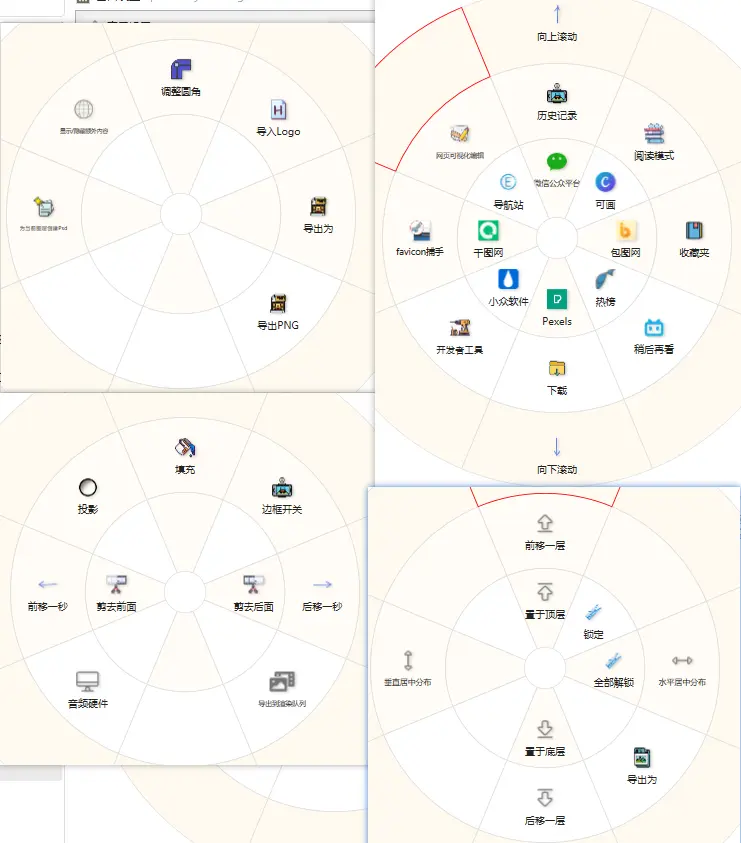
轮盘在我这儿,数量够用,部分能够盲操,剩下的功能直观可视化,并且费用本身是付给quicker的动作的,轮盘就是白送的。
鼠标手势在我这儿,数量够用,部分能够盲操,但剩下的功能我需要记忆、尝试才能使用,并且随着一段时间不用,下一次使用时还需要仿佛回忆、尝试。
(我的工作长期在ae中,但偶尔也会有在ps、ai中的工作,这时候用轮盘一滑就能知道有哪些功能,在什么方向)
那我为什么不选轮盘呢?有什么优势能让我必须选择比轮盘强大高效得多的鼠标手势呢?
本来就是两个选择,非得踩一捧一
来打辩论挺好,但要当真那就算了……
1 个赞
其实没有,我在用手势的时候是鼠标右键滑动触发,换成轮盘了一样是鼠标右键滑动触发
并且轮盘本身就支持特定窗口特定轮盘,不需要特定鼠标手势再过一遍
我个人的习惯来说一个窗口用不了16个功能(另有8个通用功能),所以轮盘对我来说完全够用,完全替代了鼠标手势
我在使用鼠标手势的时候因为不够直观+不同窗口功能不同记不清,导致实际上使用率超级低
轮盘对我来说只是保留了鼠标手势常用功能的情况下,将长按右键触发菜单,选择功能并点击触发功简化成按住右键滑动触发功能而已
你说的这个实现方式我设想了一下,感觉很难实现,因为
- 轮盘是按键触发->滑动选择功能->松开按键执行功能
- 鼠标手势也是按键触发->滑动选择功能->松开按键执行功能
假设我按住右键,滑动某个方向,要确定触发轮盘只能松开右键,那这个时候出现的轮盘我必须再选择功能->点击左键才能触发。
那就完全没必要了,把简单的功能复杂化了。把手势的盲操优势也抛弃了。
突然发现,前面已经有大佬发出了手势+轮盘的实现方式,虽然没看太懂
或许哪天我发现轮盘不够用了可以去尝试一下
不论是不是辩论, 本身就自相矛盾了.
软件的选择,当然了要考虑付费问题.
另外,
那么你猜下面的话是谁说的呢?
您又何必玩弄双标, 只批评我, 而忽略同样是quicker用户的楼主呢?
1 个赞
怎么继续不反驳这个了呢?
都说了不是没有免费的,那quicker也带手势还收费呢,我是不是也可以说
- 轮盘是免费的,优势
- 手势是收费的,劣势
大家都有免费的,然后你挑一个有付费强行踩多少有点……
您有没有看过我的发言啊……
不知道大家……,对我个人而言……
您从那句话看出来我是针对您,只批评您玩弄双标了呢?
我一直说的都是对我个人而言轮盘更好,但实际上二者互有优缺,难道我的观点不就正好站在贴主的对立面吗?
我甚至就是@kat:所批判的“和事佬”,你现在说我站在他那一边搞双标针对你,那我真的无话可说 
我选择用回复您的方式来发表我之前那段观点,只是正好我想写的东西是从您的回复里延申出来的,难道就因为我回复您就代表我针对您?我没有回复到的人就是我认可他们?
那我以后可不敢再回复您了  ,都不敢在论坛说话了,只要我回复一句,就代表我认同其他我没回复的任何观点
真不知道大佬们都是做什么工作的,需要这么多的效率工具。。。
虽不是大佬,但我想稍微回复一句 
就我个人而言,用效率工具存粹就是两点:
- 1.想折腾
对,我体验很多效率工具纯粹是想折腾 ,从Utools到ahk,从 Claunahk小工具——ahk用户的quicker平替到入坑quicker,每次的开始都是因为好玩 ,最后发现quicker啥都有,手势、轮盘、事件触发、左键辅助吧啦吧啦可以折腾好久,还可以自己写动作。
当然大部分功能其实ahk都可以实现,但ahk得自己敲代码呀,我个半吊子水平写起来很费劲,特别是一些涉及到各种条件检测、文件处理之类的。所以暂时还在玩quicker,万一哪天出了个更好玩的我很有可能就会转过去。
- 2.确实方便
比如我用ae的时候,k关键帧时想要跳到下一秒,我要先点到时间,然后因为一点开是全选的,还要再点一次取消全选,点到秒对应的单位,删除原来数字,增加新数字,就很麻烦。
但调整时间的那个选项位置是固定的,所以提前把一整套动作包括增加时间都预设好,再提前把这个功能按钮放在屏幕上,这样需要的时候只要点一下左键就能完成原先的一整套操作,就很方便。
当然这是用ahk或者quicker才能实现的。
单纯手势或者轮盘的话,比如你想关闭某个浏览器页面,你需要鼠标移动到页面对应的标题,按下中键或者对准关闭的X点左键。
而用手势/轮盘的话你就只需要:按下右键,向左下方滑动并松开
就很……“爽”,真的,俗一点说就是很爽
当然这都是我的个人体验,正如我之前所说,我不是大佬,所以我也不知道大佬们是怎么玩的