Qingwa
(青小蛙)
1
原始链接在: RBTray:老古董更新:右键最小化到系统托盘[Win10、Win11] - 小众软件
RBTray 是一款适合于 Windows 系统的小工具,唯一功能:右键最小化按钮后,缩小到到系统托盘。也可以按住 Shift 后,右键窗口标题栏最小化到系统托盘。@Appinn
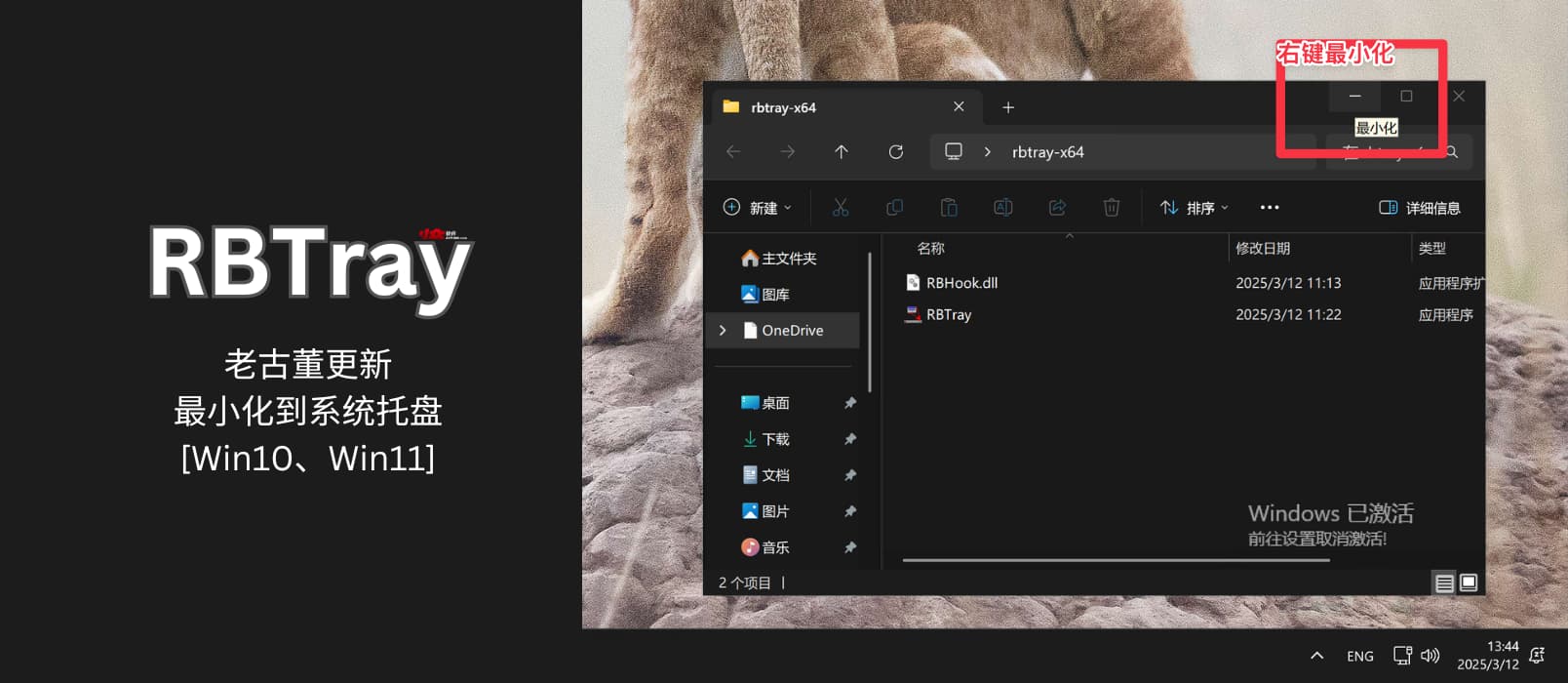
这是一款大概有10多年历史的小工具:《RBTray – 最小化到系统托盘》,的确年久失修。
今天早上,龙.X 同学自问自答:需要一款把游戏最小化到托盘的工具,用来挂机。并且放出了一张截图:
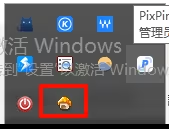
(顺便,有认识这款游戏的同学吗?)
然后就给出了新的 RBTray,新开发者 @benbuck 在2015年接手,持续到2022年,目前项目已经不在更新:「RBTray 目前处于维护模式,这意味着不会添加任何新功能,但可能会修复报告的错误。」
于是,青小蛙拿来试了一下,还行,能用,甚至 Windows 11 中都能用:
https://www.youtube.com/shorts/tQyB8opip5M
使用方法
- 右键最小化按钮
- 按住 shift 右键窗口标题栏任意位置
- Ctrl + Alt + 下
适合于纯鼠标用户、鼠标键盘用户、纯键盘用户 😂
获取
提供 x64 与 x86 版本,理论上向下支持到 Windows 7,但未测试。在 Windows 10 / 11 上工作正常。
原文:https://www.appinn.com/rbtray-2025/
1 个赞
我很多年前就一直用这个. 这个软件巨小,不占内存. 挺好的.
不过后来改用鼠标手势了.
看到这篇帖子,我想起来曾经我也有这个需求,但是我现在已经忘了我当时想用来干啥了。。
Qingwa
(青小蛙)
6
也不算接手,就编译了新版本(增加了一个新功能,原开发者合并了请求但是没发新版)
电脑里存了款更古老的软件minimum,还是win98时代的界面风格,win11也还能用

作者的主页打不开了,不知道现在在做些什么

推荐一个新的
偷个懒,介绍直接偷readme
用法
程序运行后会常驻系统托盘。按下默认热键 Win + Shift + Z 最小化当前窗口到系统托盘。可以在“选项”中设置最小化窗口收纳至托盘图标或者右键菜单。

鼠标双击托盘图标  或者在右键菜单中选择“选项”,打开“Traymond 选项” 对话框。

自定义热键
在“自定义热键”列表内选中需要设置热键的行为,在下方的热键控件中按下自定义热键组合。由于热键控件无法响应按下 Win 键,如果要使用 Win 作为修饰键,请勾选“使用 Win 键” 选择框。

自动最小化窗口
在“Traymond 选项”对话框中勾选“运行期间自动最小化指定窗口”选择框,以启用自动最小化窗口功能。点击“自定义规则”按钮设置规则。

rt23i950
(Totomo)
14
在我这里和 win+Tab 冲突,导致窗口锁死,鼠标无法操作,还好可以键盘操作给关闭掉
11178
(伊尔山)
15
尝试了一下,发现Quicker托盘操作(子程序)差不多。
优点1:rbtray会自动忽略掉任务栏、桌面、开始菜单等“不该”最小化的地方。子程序需要在额外加判断。
优点2:rbtray的图标比较细致,在最小化文件夹窗口是跟随文件夹本身的图标,而子程序默认的图标只有资源管理器,但是支持自定义图标这点算是各有千秋。
优点3:rbtray退出时会自动释放还原最小化的窗口。
缺点1:rbtray最小化的窗口只能通过点击托盘图标还原(或退出)。
缺点2:rbtray支持的窗口种类比较少,默认权限低(如果以管理员身份运行鼠标触发又会有点失灵)。
其它的rbtray比较轻巧开源这些就不用说了,还有一些老软件的通病没有修改快捷键的自由(好在还有开关鼠标的选项)而Quicker有很多个性化的触发方式可以任意搭建控制显示和还原,比如每一个窗口都可以记录并且一键还原,只要有句柄在窗口没有焦点的时候也能操作。


