原始链接在: ⼩旺AI截图 - 加⼊ DeepSeek 的 AI 截图、录屏⼯具,到底什么样? - 小众软件
小旺AI截图是一款新鲜的 Windows、macOS 截图、录屏工具,加入了 AI 功能,自称「首款接入DeepSeek的AI截图神器」,青小蛙也好奇,截图加入 AI 到底能做什么?
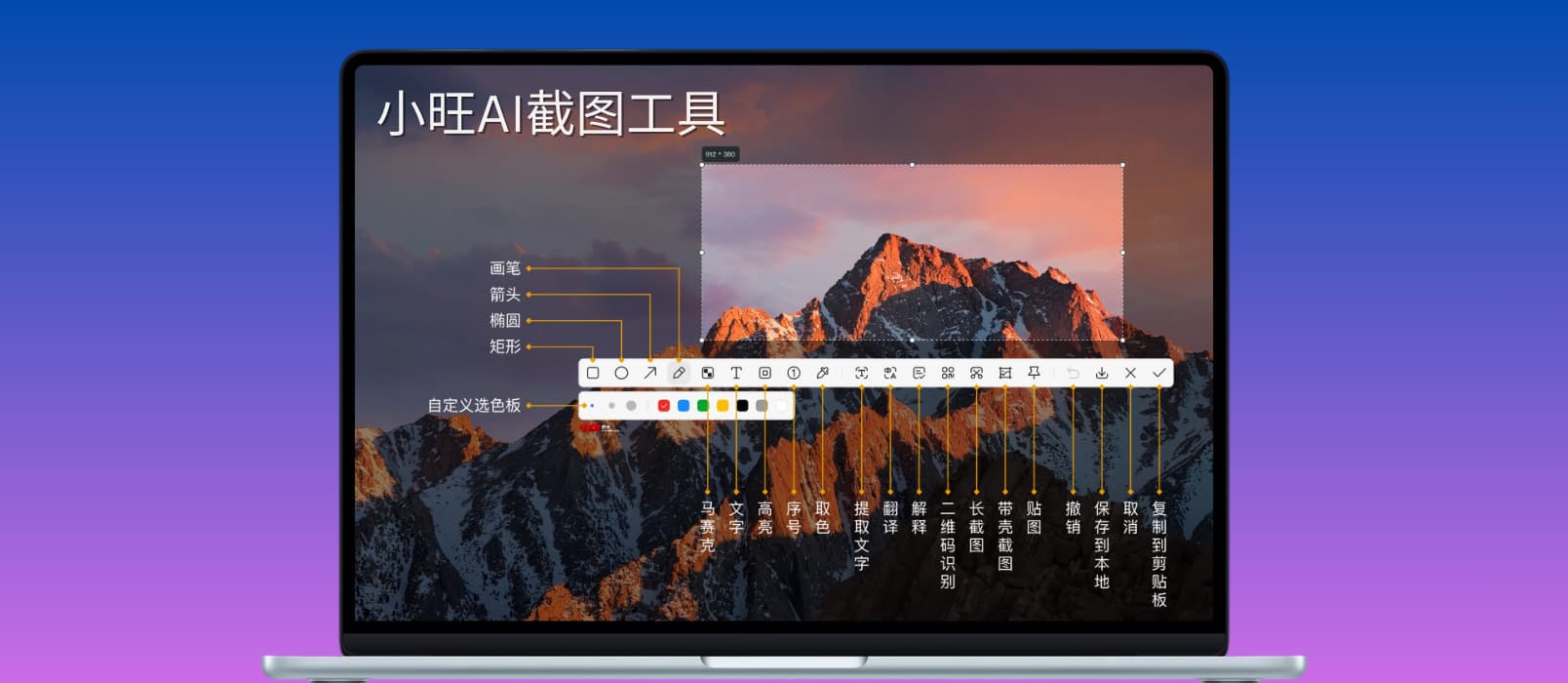
全功能截图工具
小旺AI截图是一款全功能截图工具,有多全呢?
除了上图可以看到的画笔、箭头、形状、文字、高亮、马赛克、取色、序号等等之外,还有:
- 带壳截图(支持 MacBook Pro、iMac、iPad、iPhone、戴尔 XPS、联想、华为 MateBook 等)
- 长截图
- 贴图(置顶图片)
- 历史记录
- 制作 GIF 图片
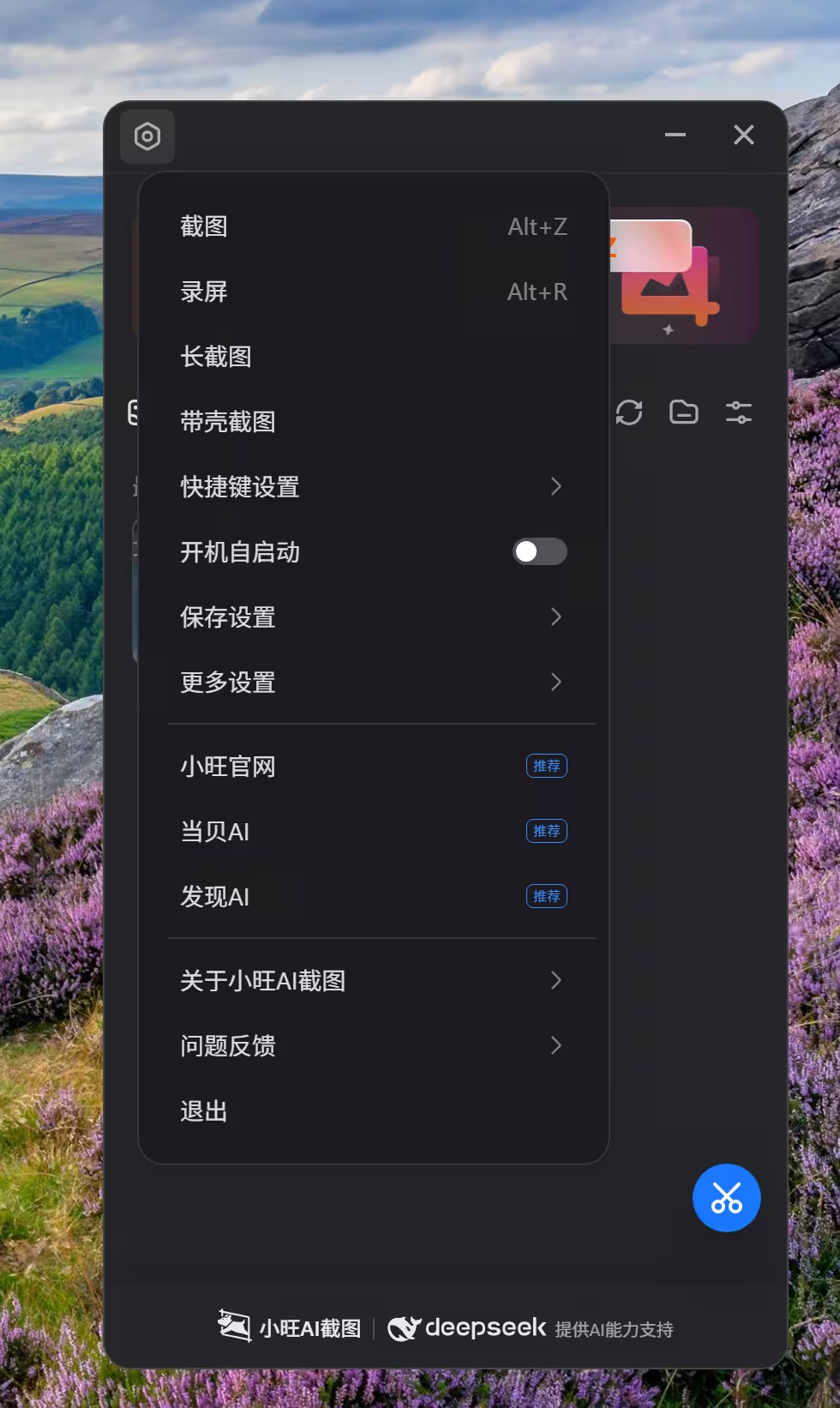
以及基于 AI 的截图功能(基于 DeepSeek 图片转文字):
- OCR 文字识别
- AI 解释
- AI 翻译
当然,别忘记 小旺AI截图 还有一个完整的录屏功能:
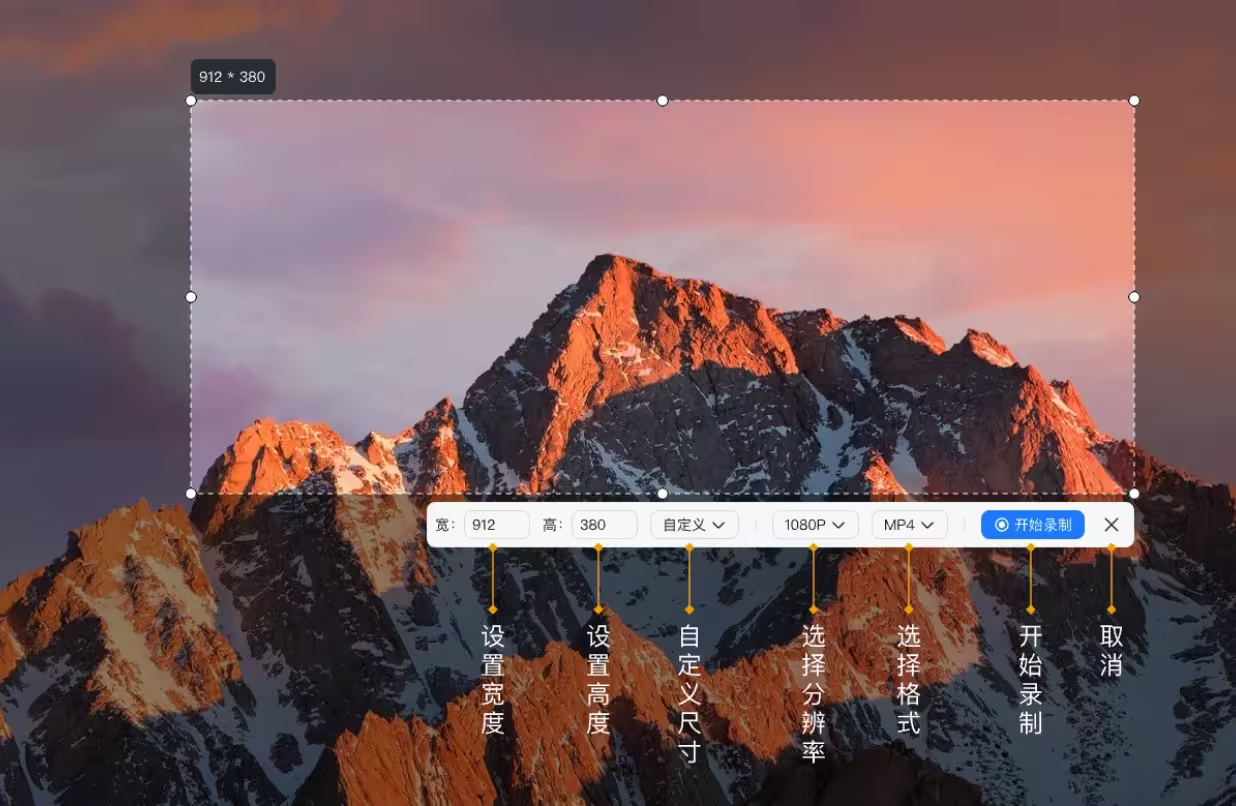
小旺AI截图操作指南
目录
取色 && 颜色代码
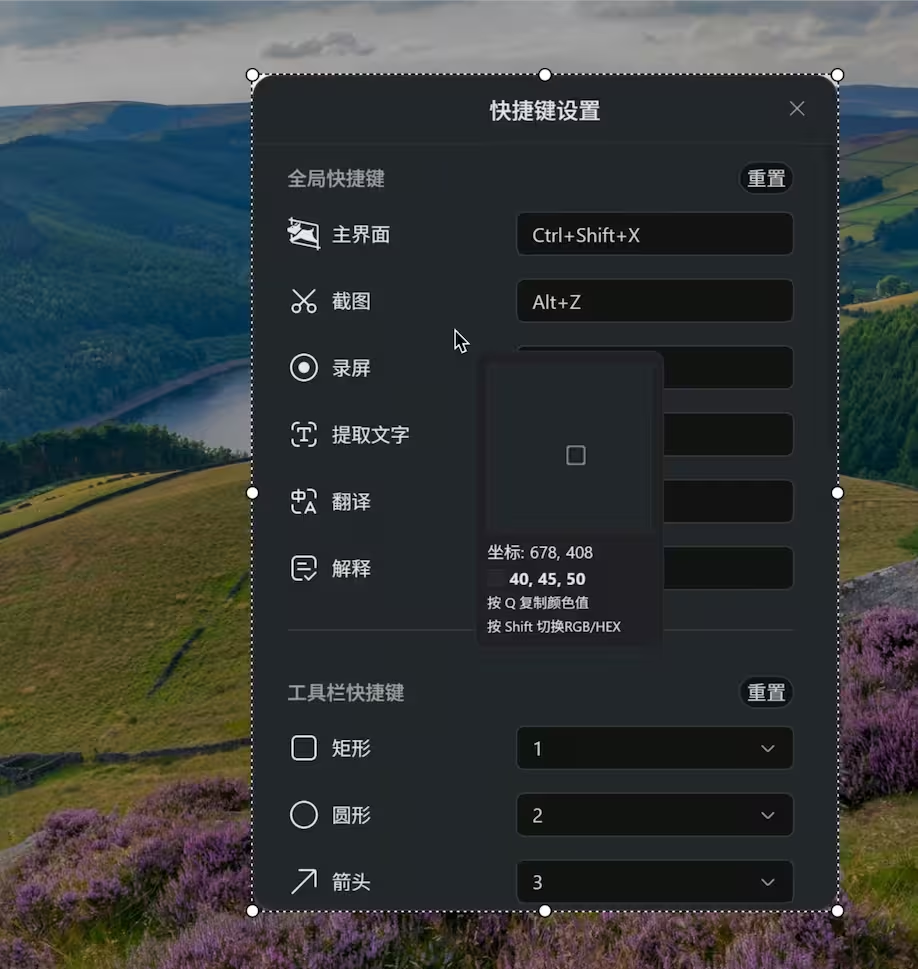
小旺AI截图使用快捷键 Alt + Z 截图,按下之后会立即出现取色功能:
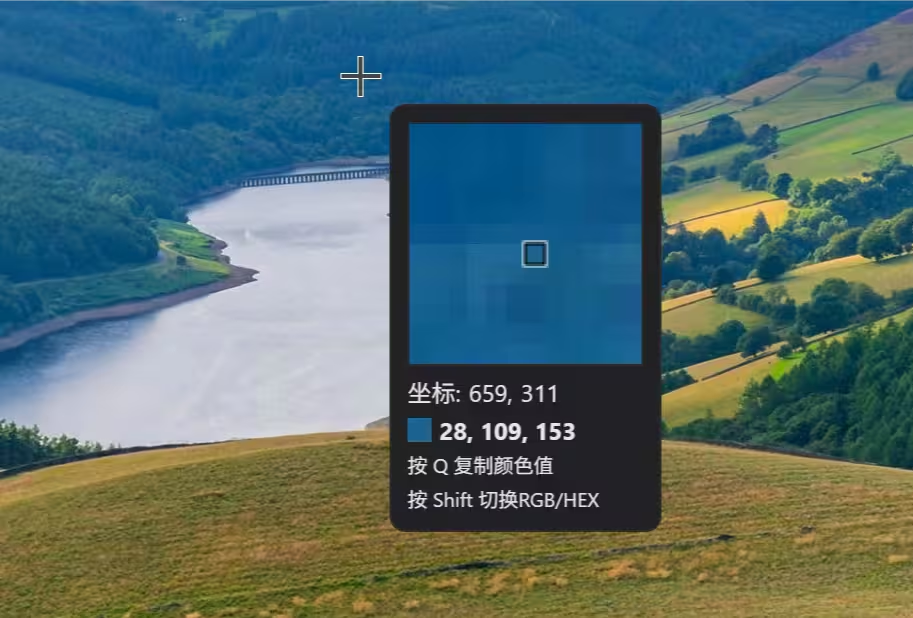
此时只需要移动鼠标到需要的地方,便会在旁边显示一个小窗口,上面显示了当前的坐标、RGB/HEX 两种颜色代码(使用 Shift 切换),只需要再次按下 Q 键,就能将颜色复制到剪贴板。
即:Alt + Z > 移动鼠标 > Q 完成取色。
截图
如果不取色,就不要管那个小的取色窗口,此时鼠标处于十字准星的状态:
- 区域截图:按下并拖动鼠标,松开
- 窗口截图:移动指针到某个窗口,按下左键
- 全屏截图:移动鼠标到桌面壁纸,按下左键
当鼠标在窗口上时,窗口四周将出现虚线,此时按下左键,完成截图,进入编辑状态:
截图编辑
小旺AI截图的编辑菜单会自动出现在截图后的图片下方,比如
- 矩形可选择边框粗细、是否圆角、颜色、实心;
- 箭头可以选择箭头样式、虚线样式、粗细、颜色;
- 马赛克可选两种马赛克、选取大小、像素大小、
如下图。注意下面那个 1、3、5 是快捷键,开始青小蛙还以为是粗细,结果万万没想到是快捷键…
(按住 Shift 还可以画出正方形、圆形、直线)

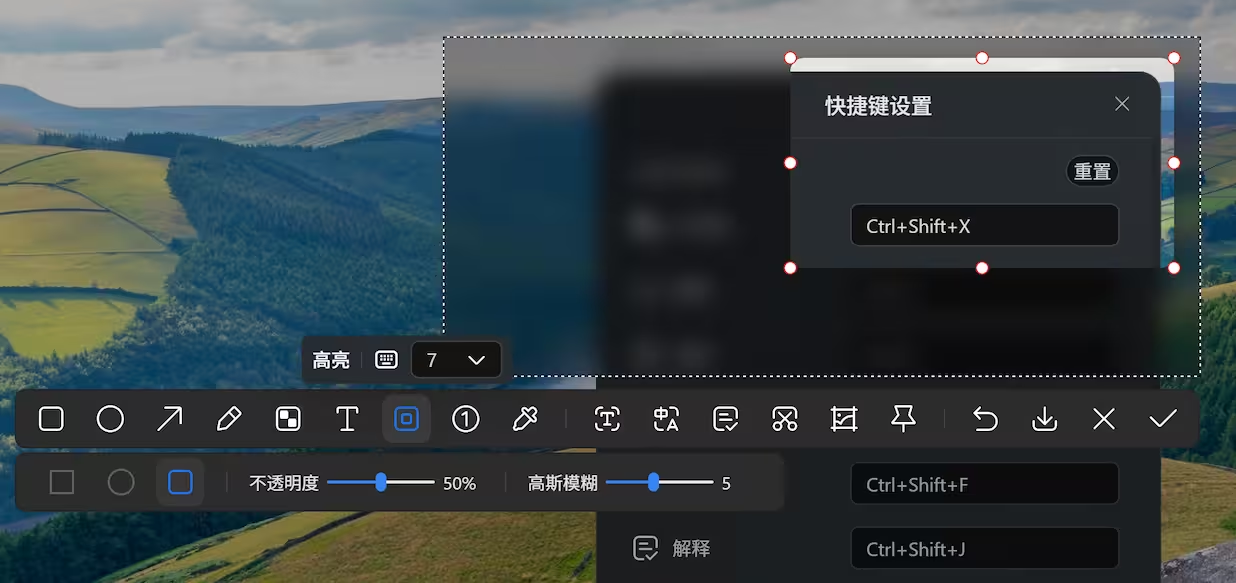
高亮可以很方便的强调截图中重要的部分,其余部分可以设置高斯模糊和透明度:
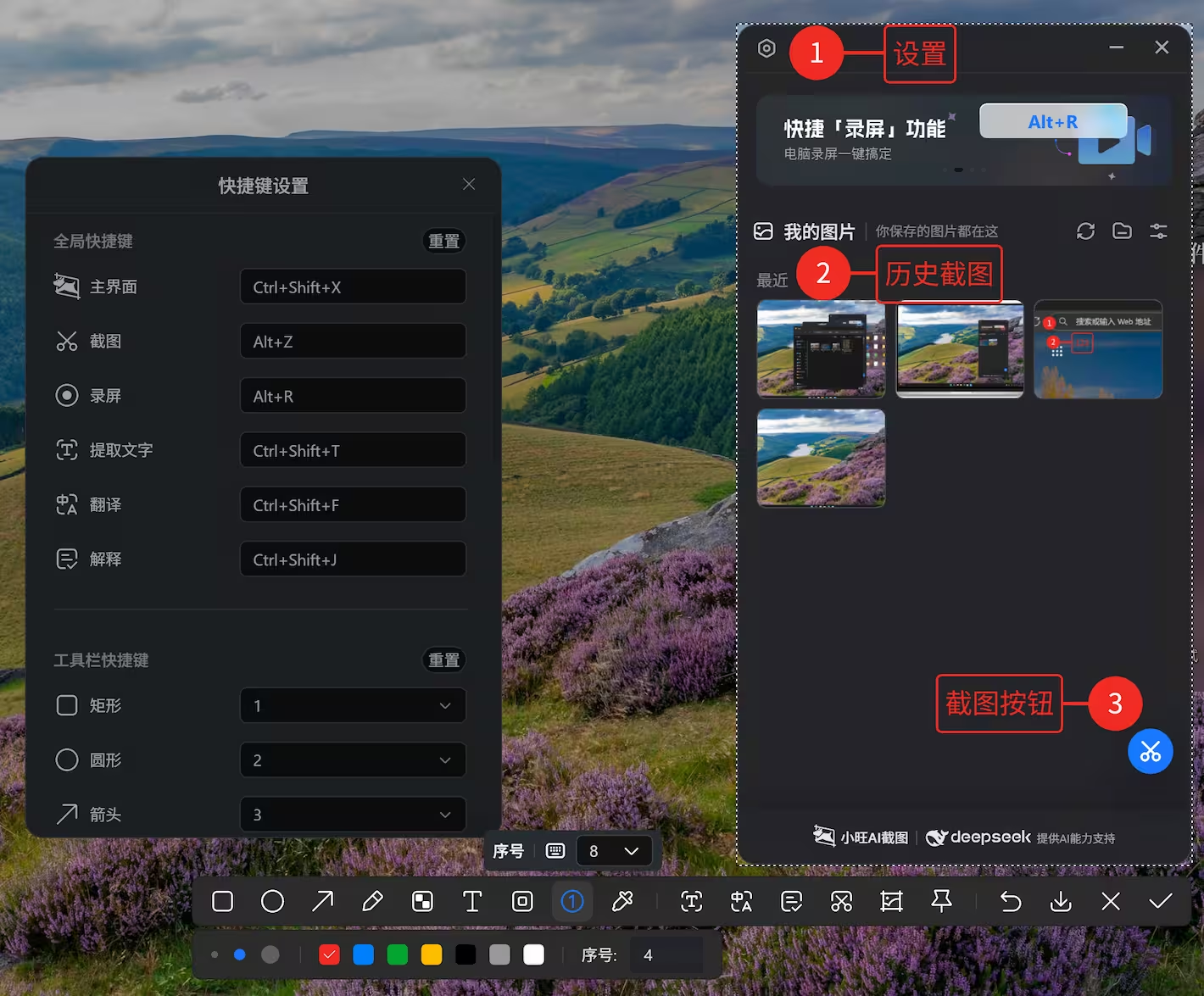
序号可以方便的添加步骤,及文字说明。当然也能不写说明,只保留序号:
AI 截图
终于到了喜闻乐见的 AI 截图功能。
小旺AI截图目前有三种功能使用了 DeepSeek 模型:
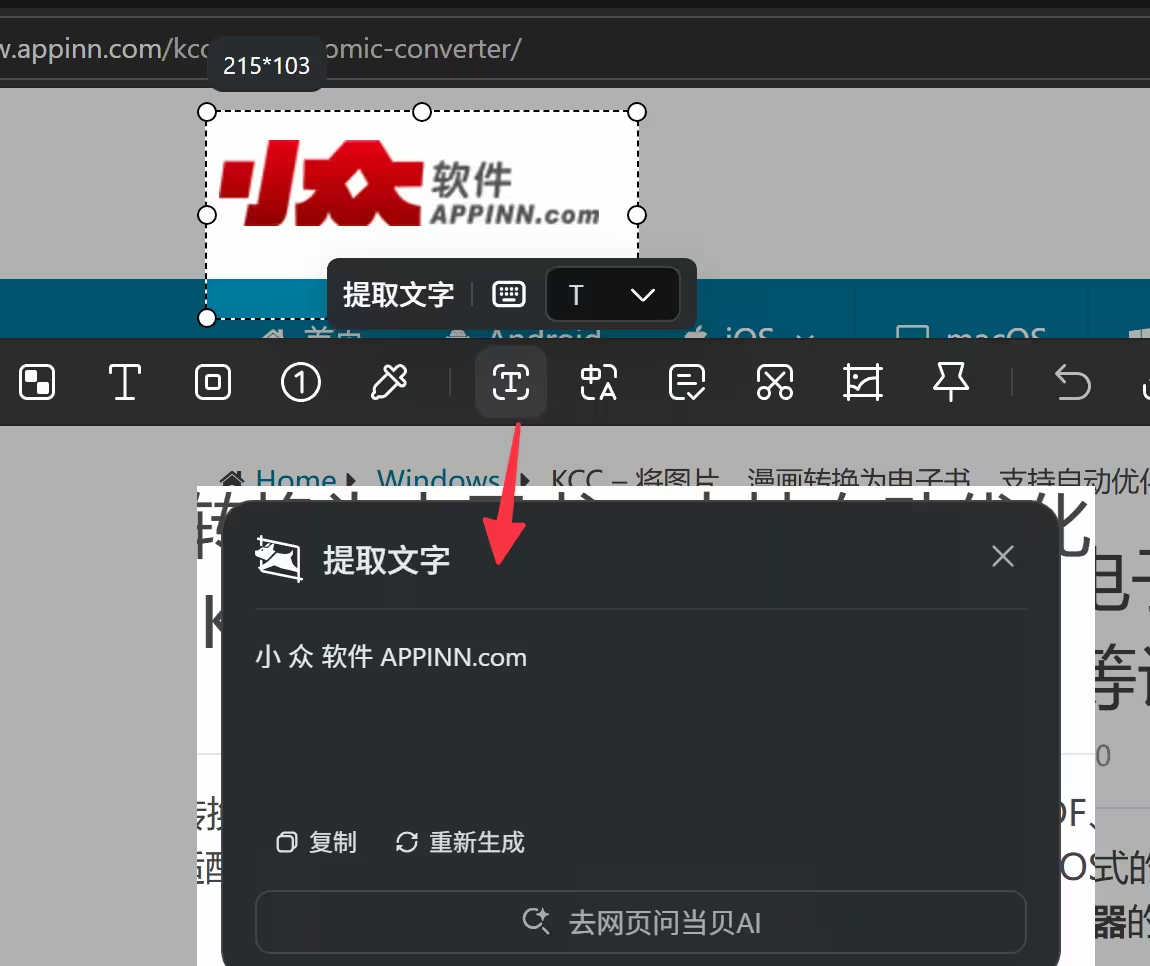
OCR 文字识别
OCR 属于常规功能了,可以非常方便的在图片中提取文字。这里整合大模型能提高准确率,就是不知道未来会不会很贵(目前免费,且无任何收费)
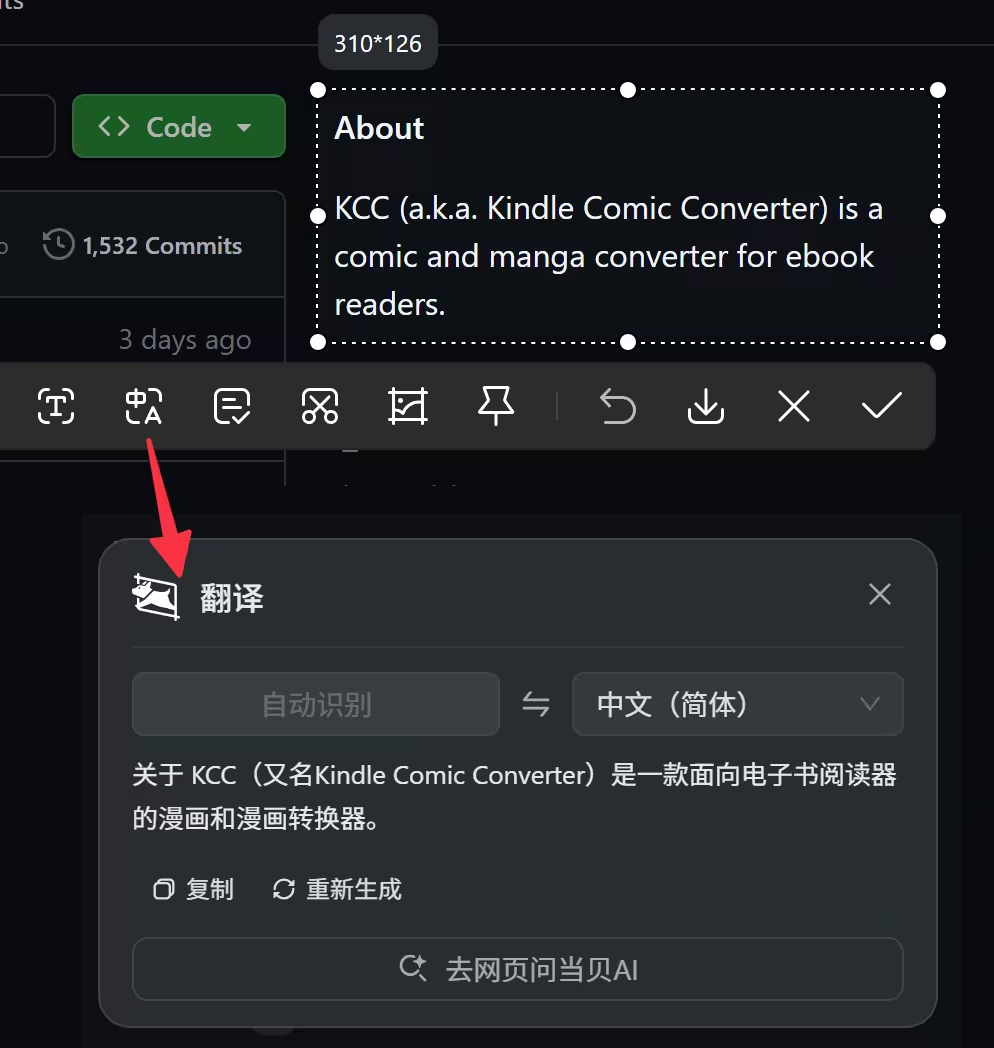
截图翻译
任何屏幕上出现的文字,都可以翻译为中文,主打一个方便。
截图解释
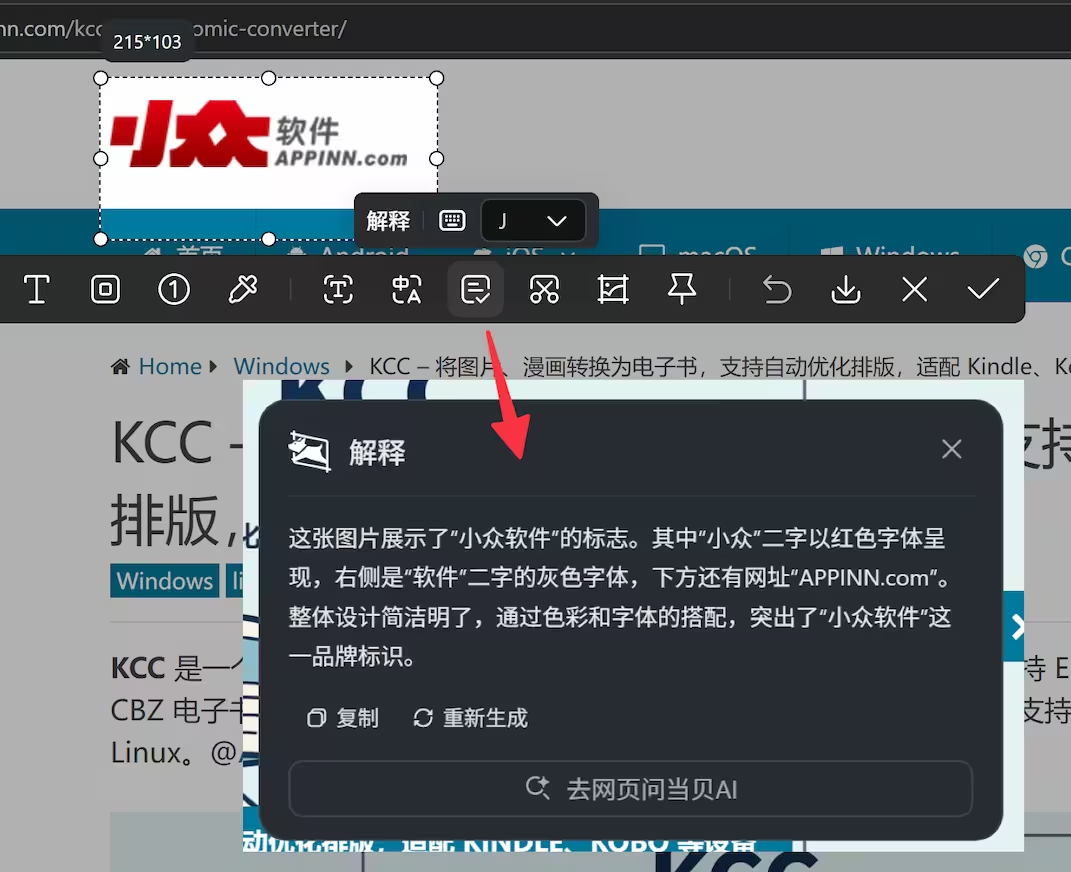
点题:截图解释有点强行AI的意思了。
虽然说在常规截图操作中很少用到这个功能,但如果换个思路,不要把它当作截图工具,而是一个AI辅助功能,那就合理多了。
遇到哪里搞不明白的内容,画个框框就有解释。比起将图片上传到AI软件中,还是要方便不少的。
(目前,也不收费。以及,整个小旺AI截图都不收费)
做个题?
既然有了截图解释,能不能再进一步,实现各位家长一个梦寐以求的功能:做题?
想笑,又笑不出,因为这大概是青小蛙的现状,小朋友的数学老师,的确会在群里发一些题给小朋友做。
那么陪小朋友做题的时候,你得检查作业吧,这个时候,看下图!
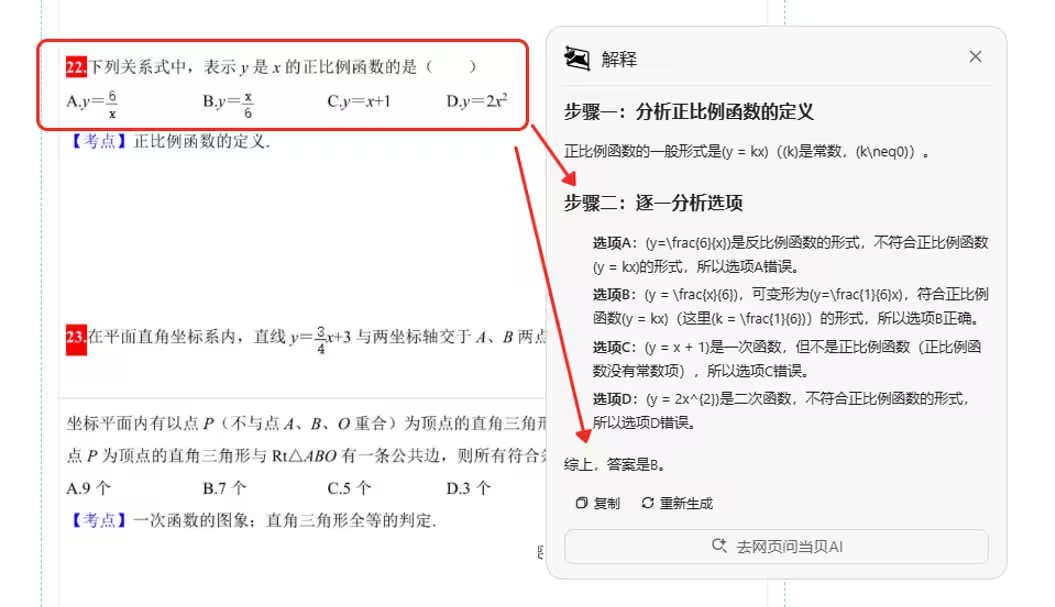
有点意思啊。
带壳截图
带壳截图是好多同学期待的功能,因为它可以让截图更漂亮,比如:
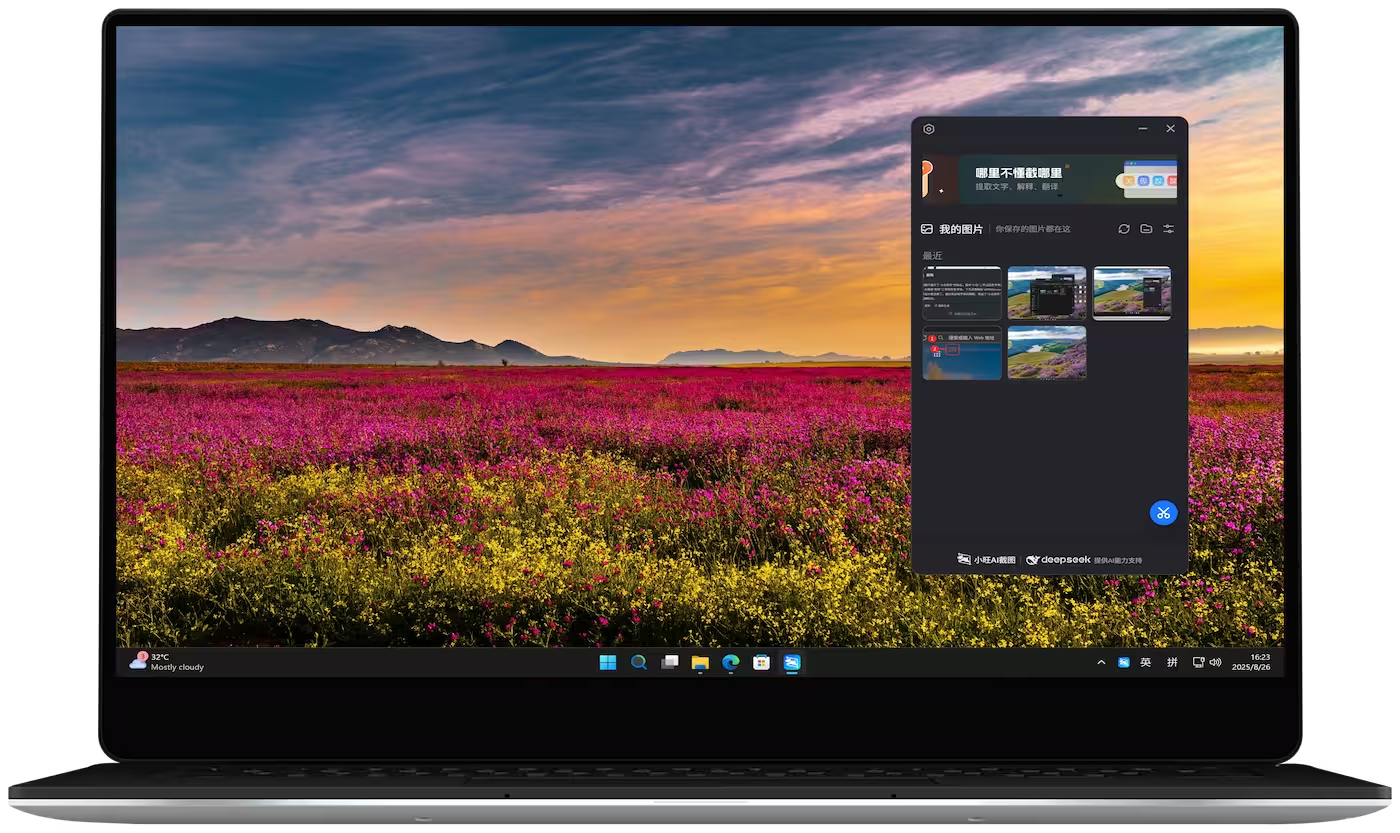
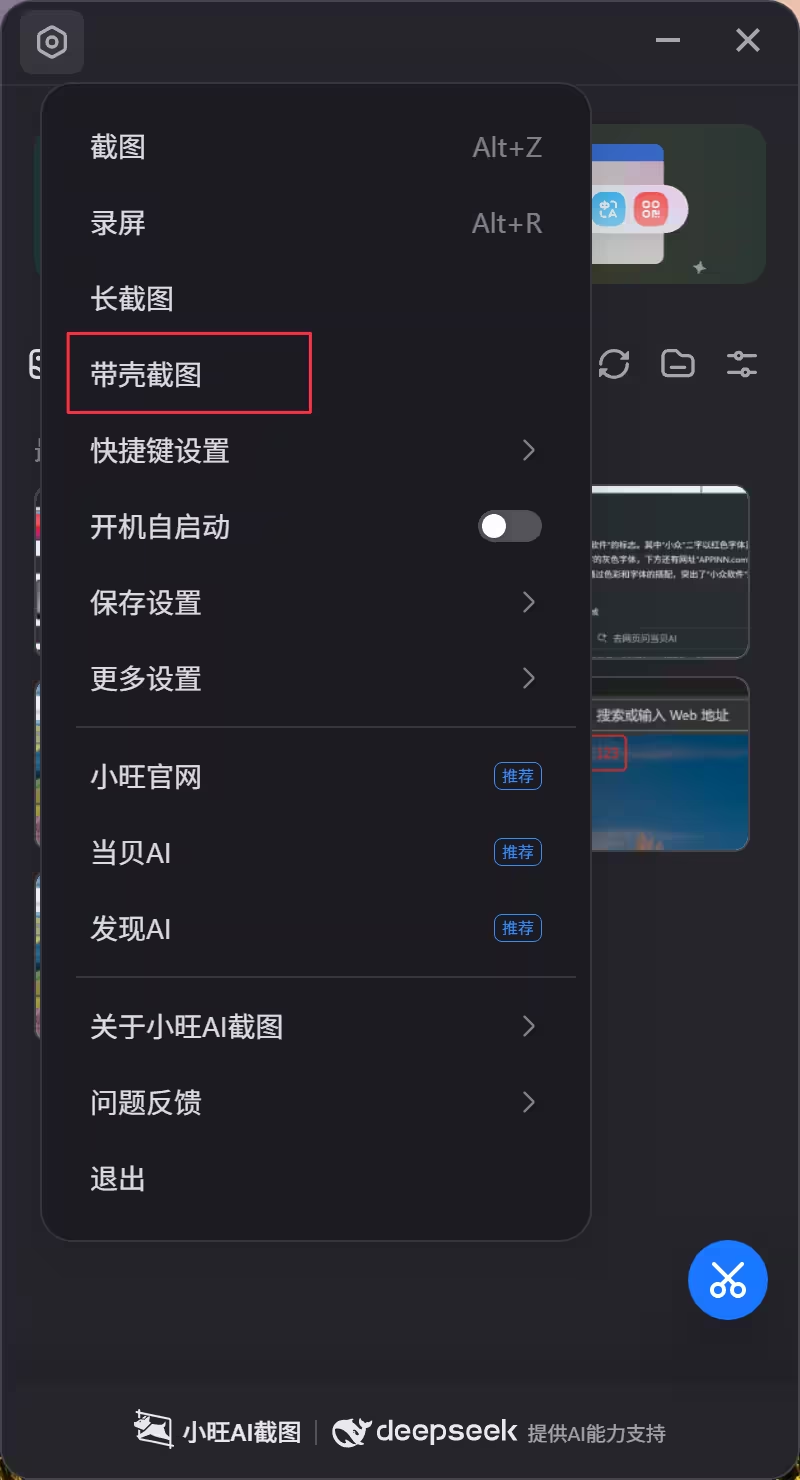
小旺AI截图自带了 15 种设备的带壳截图功能,入口在主界面的设置菜单中:
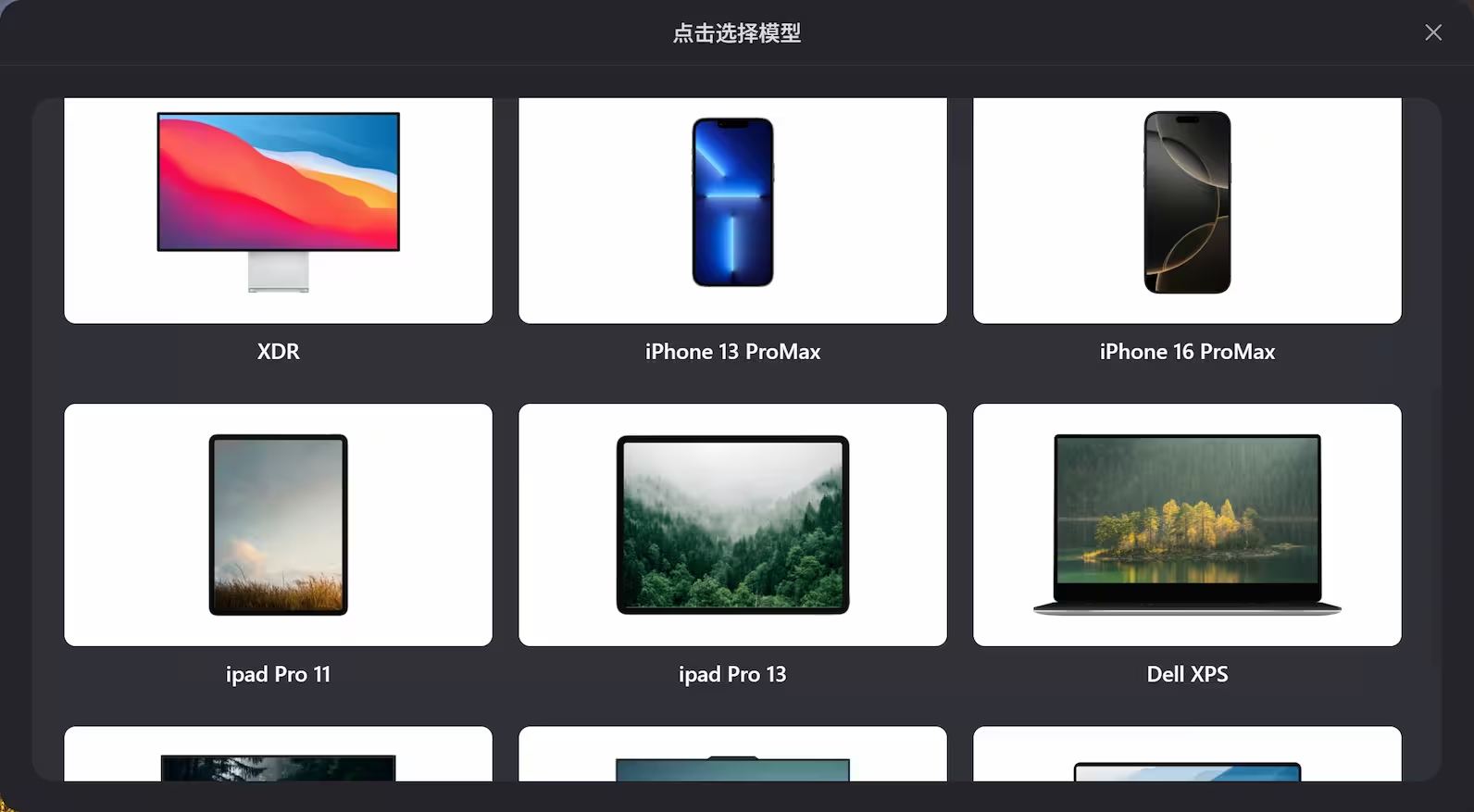
然后就进入设备选择界面,目前有多款 MacBook Pro、iMac、iPad、iPhone、戴尔 XPS、联想、华为 MateBook 等:
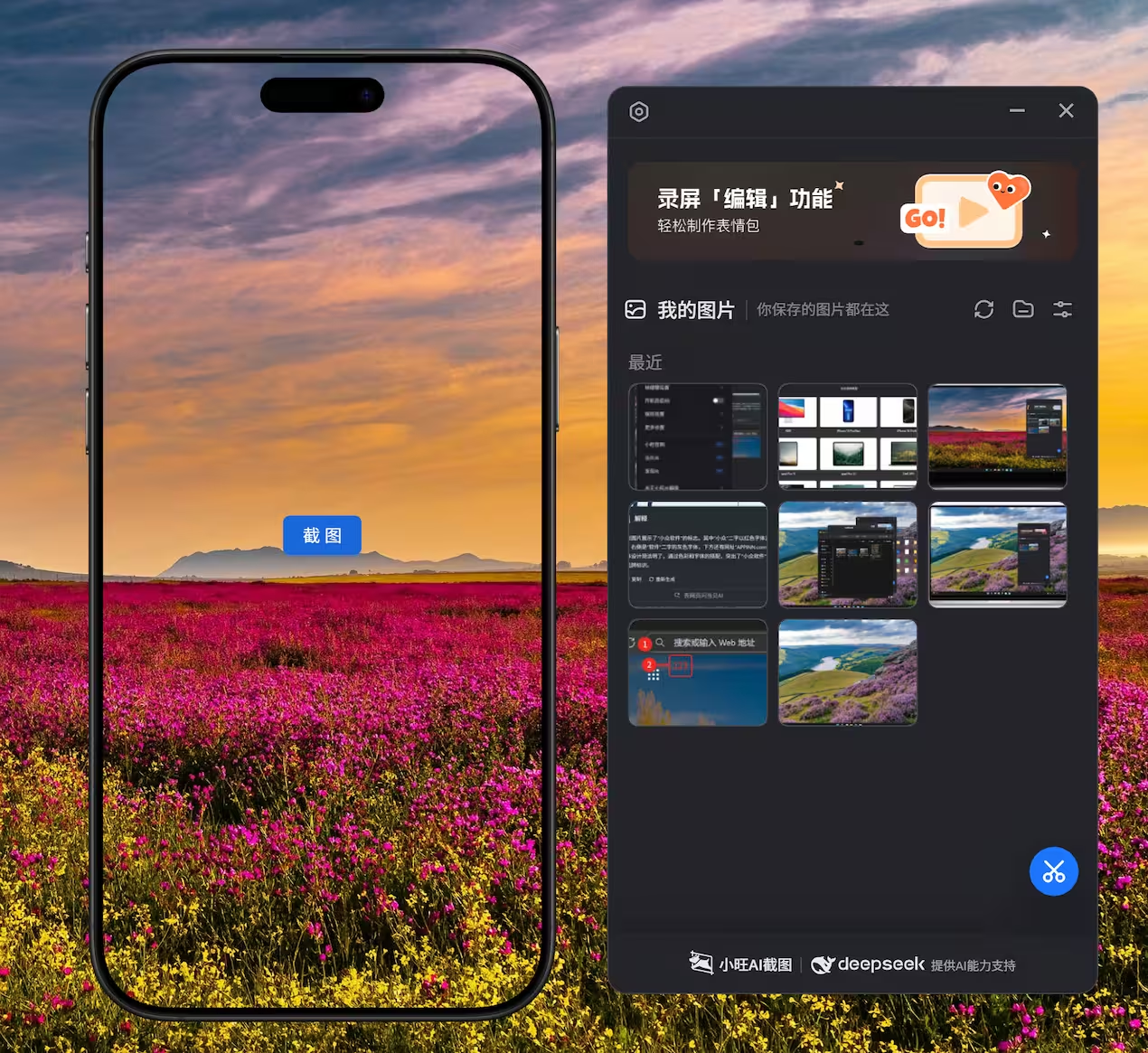
如果选择电脑设备,则全屏截图,如果选择了移动设备,会出现一个选区进行截图:
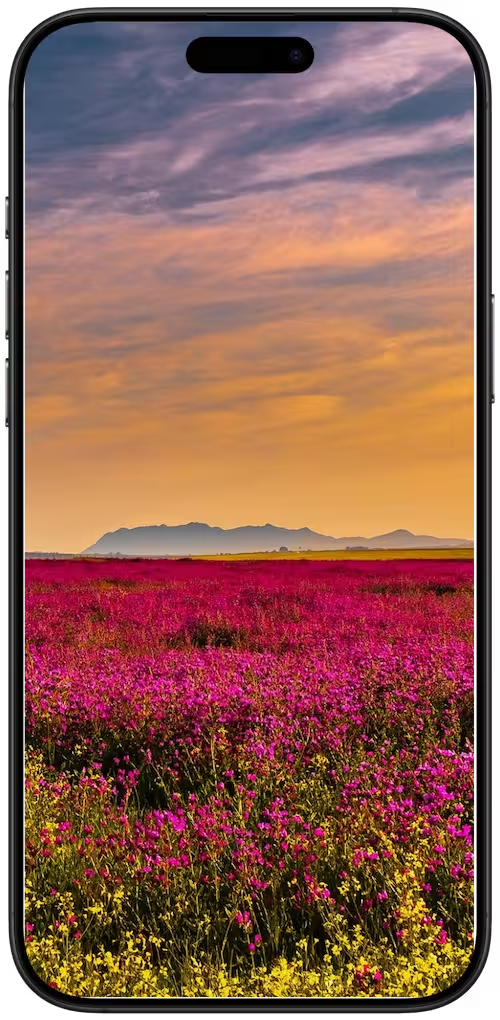
最终效果是这样的:
长截图
长截图的入口在带壳截图上方,它的逻辑是这样的:
- 先选中一个区域
- 点击开始滚动
- 获得长截图
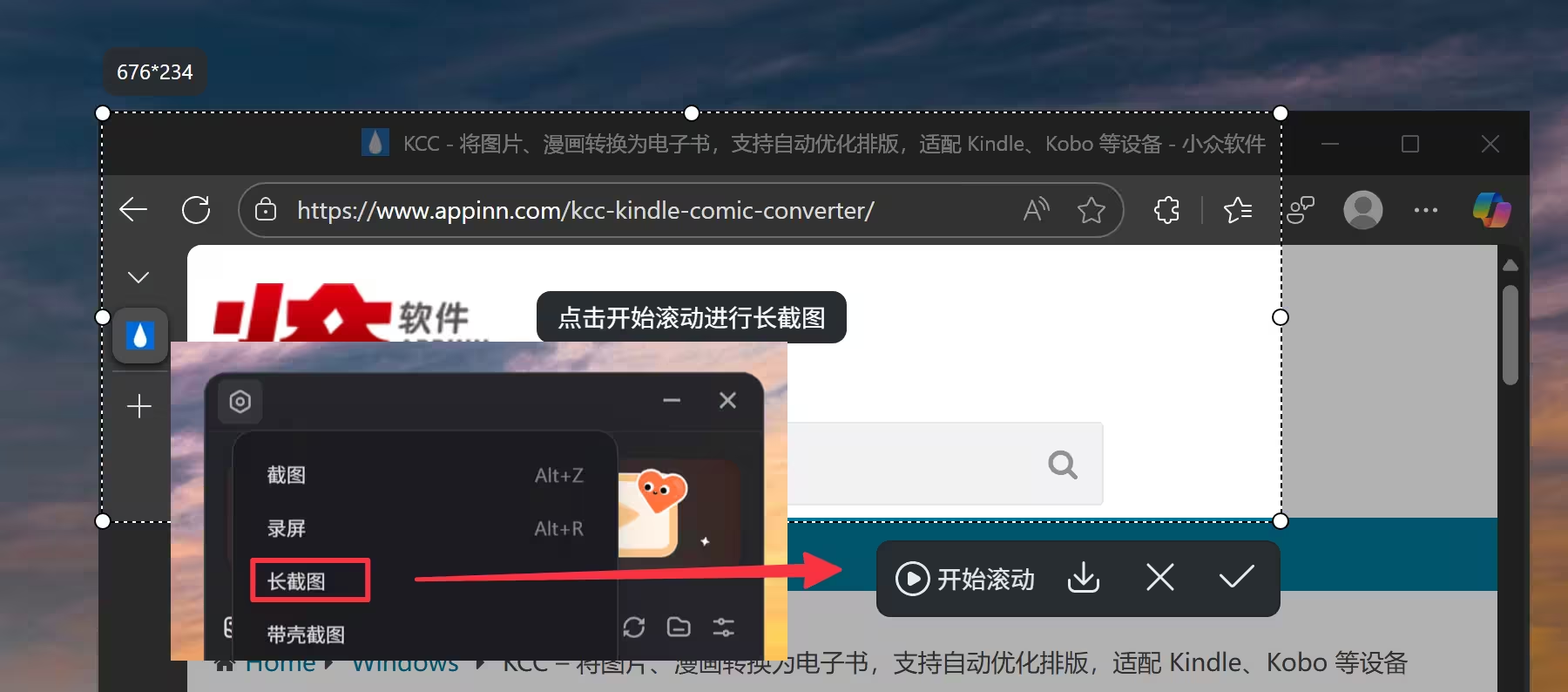
贴图
贴图功能真的是,太方便啦。
只需要截图,按下 R 键,这张截图就能置顶显示在桌面上,可以随意拖动位置、放大缩小:
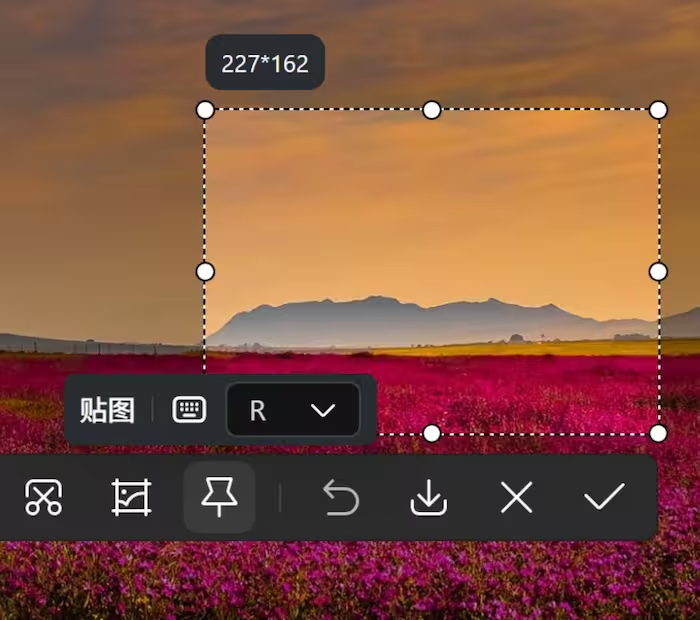
支持从截图历史中选中多张图片进行贴图。
截图历史
说到截图历史,所有通过小旺AI截图的图片,都保存在里面,可以随时在这里进行预览、复制、编辑、贴图、删除:
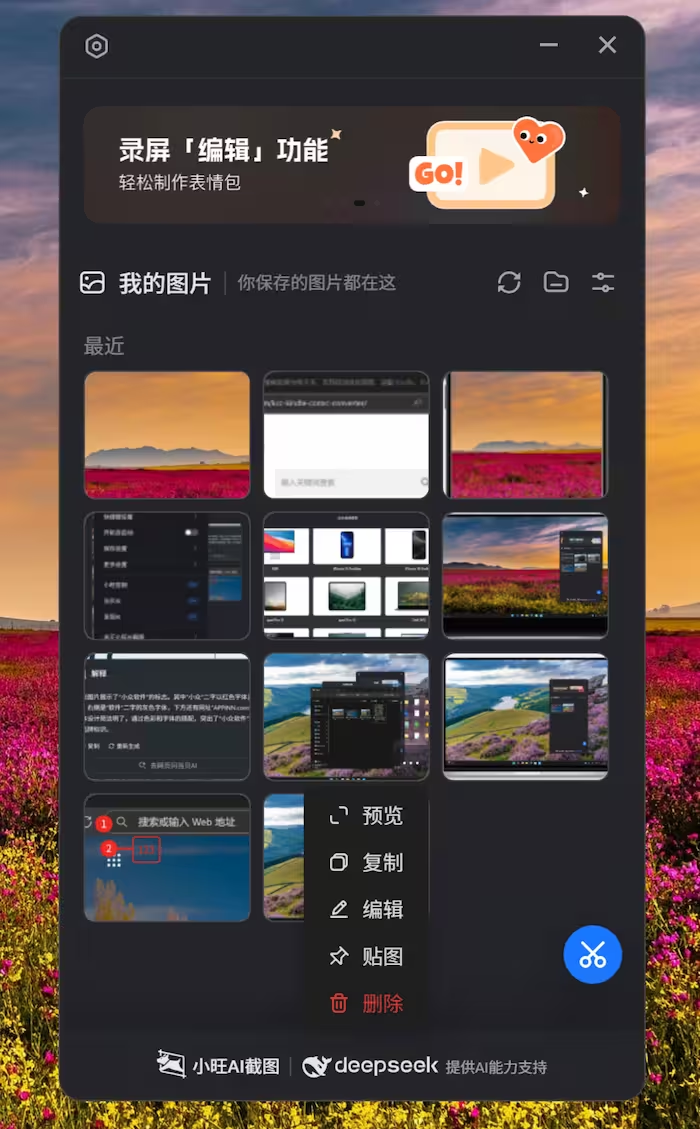
这个功能是可选的,也可以设置一个自动清理时间:
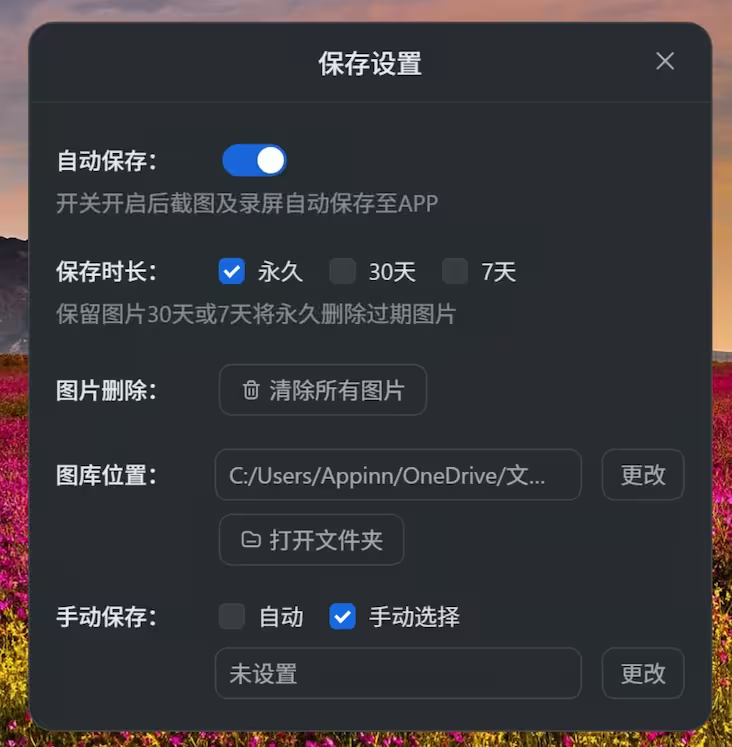
隐藏自己、二维码识别
在更多设置菜单中,还可以设置截图时隐藏小旺AI截图自身(包括开始菜单中的图标),这样截图出来的图片就不会显示它自己了,让画面更干净。
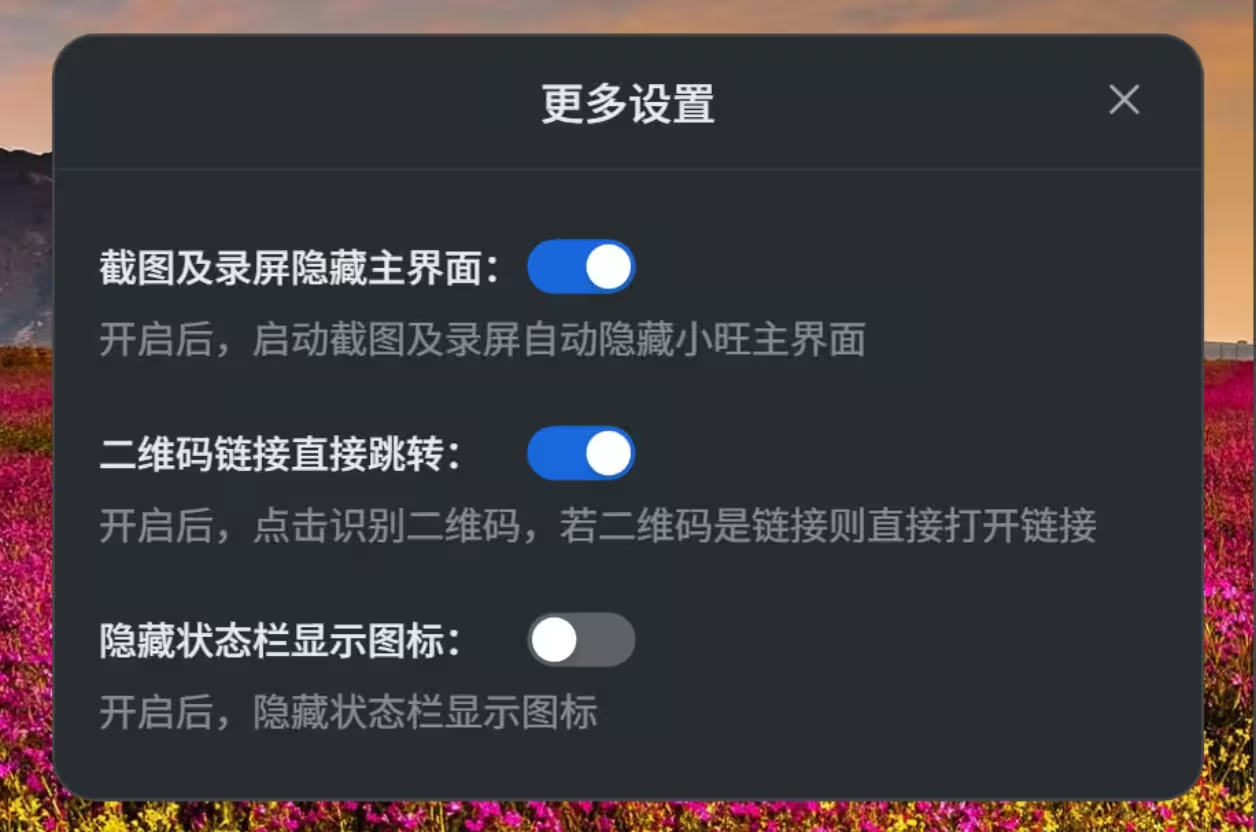
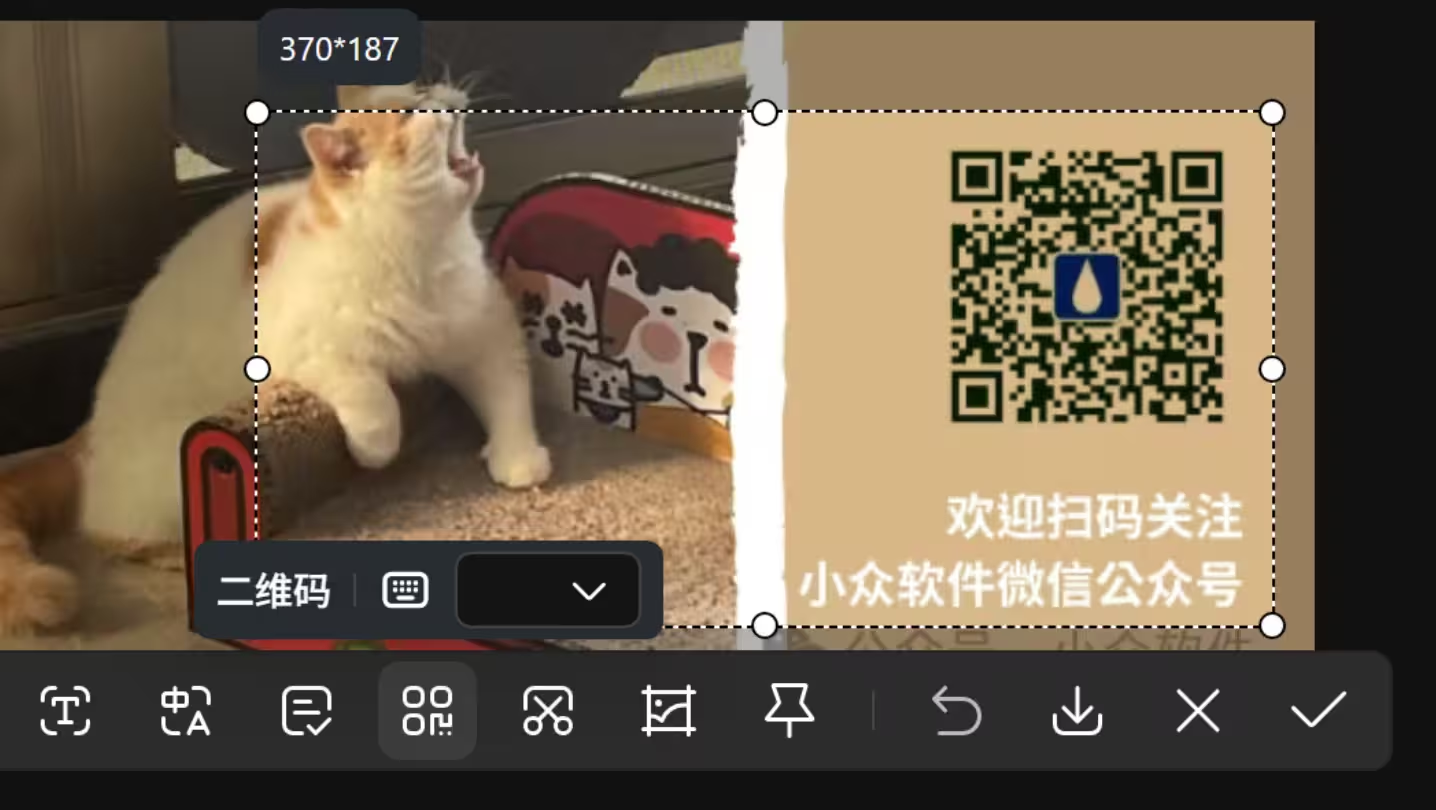
二维码则是一个辅助功能,开启后,在截图中出现二维码,如果是文字,则直接显示内容,如果是链接,可跳转至浏览器:
录屏
小旺AI截图带有一个不限制时间的录屏工具:
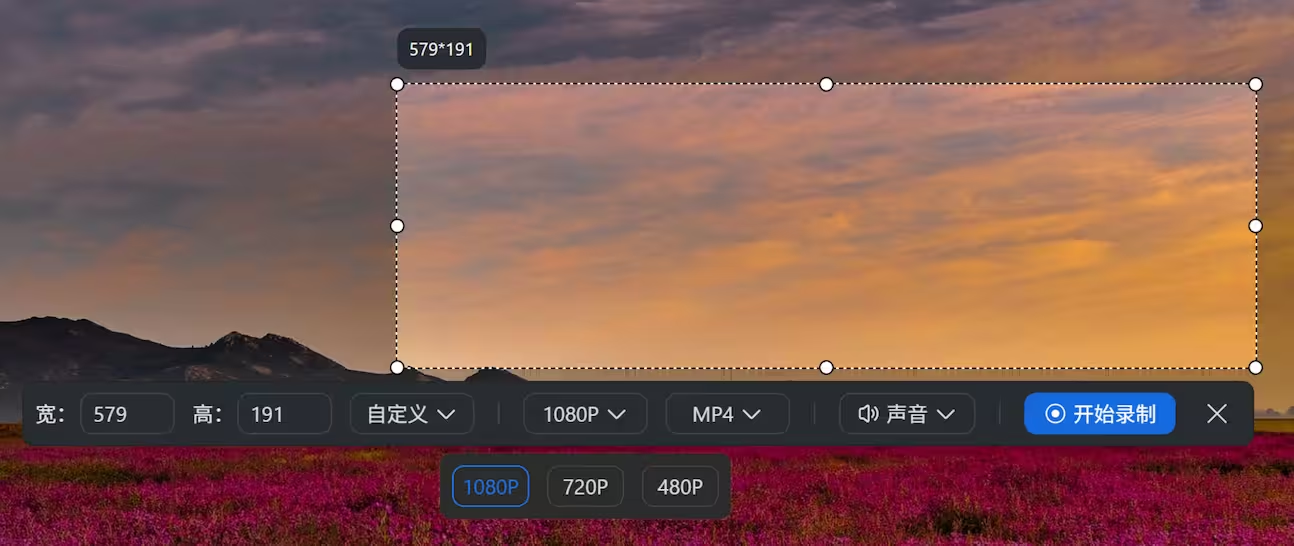
支持最高 1080P,MP4 与 GIF 格式,可录制系统声音和麦克风,还能自定义宽高比,有常见的横屏 16:9 与竖屏 9:16,还有 4:3 和 1:1,说起来现在用的更多的都是竖屏了吧 😂
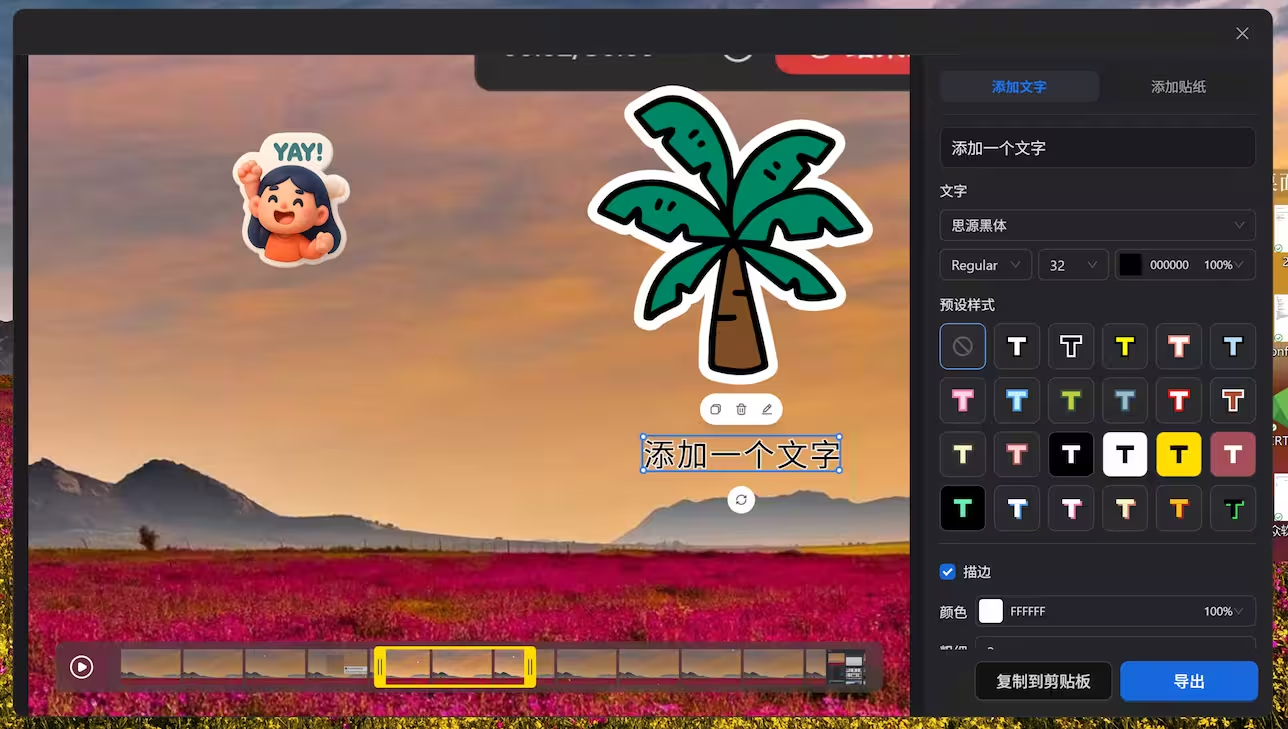
录屏截图有一个简单的剪辑功能,以及添加文字和贴纸功能:
总结
作为一款安装包只有10MB大小的截图工具,拥有这样丰富的功能还是非常厉害的。
运行后的内存占用在 90MB左右,经过青小蛙一下午的测试,最高到200MB:

还有一张不记名的同类软件功能对比图(来自其官网):
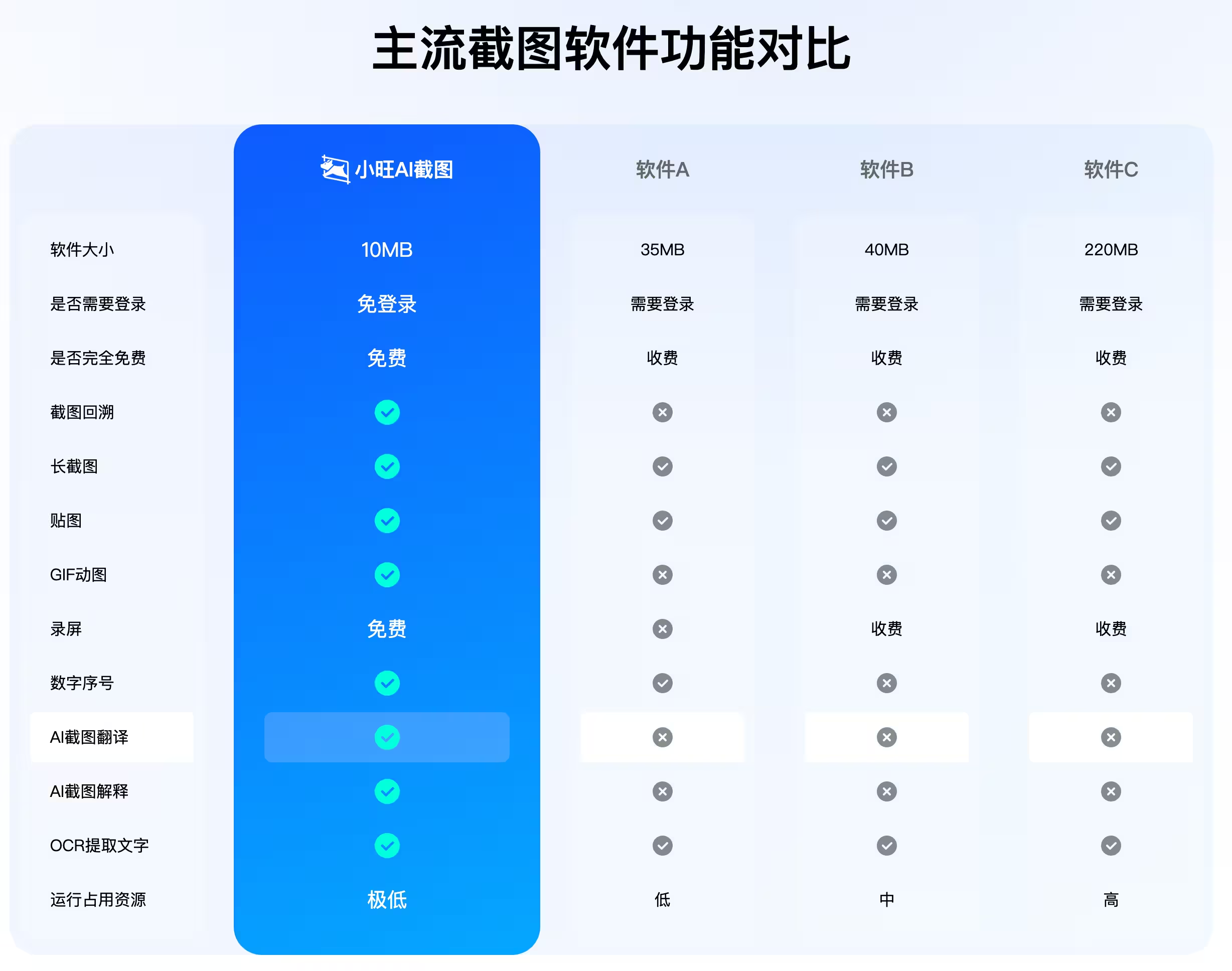
如果你需要一款截图工具,非常值得一试。
获取
原文:https://www.appinn.com/xiaowang-ai-screenshot/