- 起因是旧电脑(Thinkpad E14)出现硬件问题导致的蓝屏,于是申请更换电脑,得到几乎同款(Thinkpad E14 Gen2);想要将各盘迁移过去,尤其是各种设置完整迁移至新电脑,于是想用分区转镜像再恢复的办法实现,选用软件为DiskGenius,两电脑的分区表都是GPT
- DG转镜像速度很快,比打压缩包还快,更不用说对比文件直接复制了。所以我C、D两个超70GB占用的盘都用这种方式;而旧电脑E、F盘想在新电脑放在单个分区,占用不足50GB,所以用打“仅存储”压缩包方式;上述文件都放好在移动硬盘中
- 新电脑是有系统的,我用启动U盘启动,用DG将新电脑硬盘重新划分分区,然后将移动硬盘的C盘镜像恢复到新C盘,然后重启——
- 没有正常展现Win10的品牌电脑加载界面,而是BCD蓝屏,有两种:
-
无法加载应用程序或操作系统,原因是所需文件丢失或包含错误。
文件:\Windows\system32\winload.efi
错误代码:0xc0000225 -
引导配置数据文件不包含有效的操作系统信息。
文件:\BCD
错误代码:0xc0000098
-
- 我能猜出是引导记录的设置没对上的问题(但没想到新电脑原Win10是专业版 1903而我要恢复的是LTSC 1809这种版本差异问题),于是使用启动U盘上预装的各种引导修复工具试图修复,包括各专用工具、DG、DISM++等,结果均告失败
- 再尝试,使用放在启动U盘中的Win10安装镜像(LTSC 1809)来启动,利用安装光盘疑难解答的启动修复功能,失败;以该镜像疑难解答的命令行按网上搜到的bootrec修复命令,失败;最后尝试兜底办法,用该镜像在新电脑上安装一遍,成功进入新系统启动
- 实在不甘心就此从头配置系统,于是再尝试用启动U盘启动,用DG再恢复一次C盘镜像,心想现在是同样系统且有能启动的BCD,怎么样都不可能出错了,结果恢复之后,又是BCD蓝屏:
-
你的电脑/设备需要修复
出现意外错误。
错误代码:0xc000000e
-
- 网上查了,这错误只代表BCD损坏,解决方案还是和前面的BCD蓝屏一样……
- 我不服——
- 幸好旧电脑还在身边还能用,能祭出最终方案:
- 使用控制面板里面的 备份 - 制作系统映像 功能,其向导就自动将EFI分区和Windows所在分区(也就是C盘)选中且不可取消;而其他盘我已经作了镜像和备份,所以没有选中;然后开始制作映像并存放到移动硬盘,这过程非常漫长,远比DG要慢
- 取得映像后,在新电脑我不选择使用第三方工具(包括DISM++)恢复映像,而是又启动到Win10安装镜像中,使用疑难解答中的恢复映像功能进行,进入该功能后,没提示从哪恢复到哪,其自动识别移动硬盘上的映像并只提供写着“Windows10”的一个选项(也就是如果在多台电脑上备份过的话应该有多个选项),没有恢复到哪的选项(也可能多物理硬盘的话能选择),选择后又开始漫长的等待
- 恢复后其自动重启,然后终于看到久违的启动载入画面,但最后画面卡住了(似乎应该是映像中没对应的显卡驱动造成的),在按了一下笔记本电脑的开机键黑屏之后再按一下就正常显示登录画面,似乎所有东西都回来了,系统成功迁移了!
- 但细看一下,连所有分区都恢复成旧电脑模样,C盘不必多说,但容量并不是我重新分配的大小;D、E、F盘都出现了,只不过因为制作映像时没备份这些盘,里面是空的(当然不是纯空,会有System Volumn Infomation这样的系统隐藏文件夹)(幸好这新电脑本来就不留存数据,否则以为自己在恢复C盘还没备份其他盘的话,这样恢复映像那就欲哭无泪了……)
- 剩下的操作就驾轻就熟了,再拉出DG,删分区,恢复D盘,解包E、F盘文件到新E盘……接着才是把只属旧电脑的旧驱动在设备管理器中删掉,然后用联想驱动管家去下新驱动
- 这联想驱动管家也挺搞笑的,“一键安装”过后,给我留下一些没装上的驱动,原因居然是“下载失败”……这其中还包括显卡驱动、热键(专用按键)驱动、无线网卡驱动(我这有有线网络)……
- 这联想官网就更搞笑了,中美是两套驱动下载网页,风格不同布局不同,而且自动识别电脑序列编号的的程序也不同,美版只需要3.5MB,中版却要二十多MB……
- 我用美版识别了序列编号,在美版那下载安装了几款驱动,发现有驱动提示新电脑没这硬件……这这这……不是根据序列编号对应的配置在驱动列表列相应驱动的吗?没硬件是什么鬼?……
- 于是复制序列编号到中版驱动下载网页,依然是和美版网页类似的一个类别列了好多款驱动(不过数量和美版的不一样),这次学乖了,为免下到“没硬件”的驱动,我按着驱动管家上列的各驱动的版本号去下相应的驱动下来,中间有些更新固件的驱动,装一次重启一次,让装驱动重启次数达到六次……
- 最后驱动管家还在作妖,明明所有驱动都装上了,英特尔的显卡控制中心都显示已装上最新版本号的驱动了,驱动管家还是提示有同版本号的英特尔显卡驱动可更新……
- 未验证猜想——
- DISM++里面有另存映像/恢复映像的功能,但似乎只能针对单一WIM文件,且对当前运行中的Windows10无法在另存映像时选中“可启动”,似乎不大可能实现系统迁移效果;DG里面也有“系统迁移”功能,但没再尝试了,就这样吧。
2 个赞
不如重装系统
4 个赞
我是选择平时能用便携版的就用便携版,安装版软件配置备份,新电脑系统重装、软件重装,软件配置安装后重导入,文档媒体就直接复制,游戏重下或复制迁移恢复(反正有云存档,不行了再手动处理存档)
2 个赞
可以说,你的做法完全是错误的。DG的映像是分区映像,包含了分区信息,在迁移到不同电脑上极可能出现引导问题,就像你遇到的那样;DG的系统迁移才是正确的做法。而dism++的映像是完全不包含任何分区信息的,因此兼容性极好,你甚至可以把官方的iso其中的install.wim/.esd替换成自己打包的版本。
关键是,我的系统和里面的软件都好好的,只是电脑有硬件问题,所以需求只是迁移系统而已(我重装经验丰富,只是现在没那么多时间和心机慢慢把几年累积的配置和软件再搞一遍)
不如详细介绍下?因为用系统映像有坑,尽管其是最“正统”的
我知道其能对系统盘“上下其手”,十分自由,所以其如何应用在系统迁移上呢?非要离线映像才能另存出启动信息么?
太折腾了,建议以后通过以下方法实现一劳永逸的迁移便捷
- 转移系统文件夹:如我的文档、桌面、图片等至D盘、E盘等
- 多用绿色软件:主流软件大多都有绿色软件版本,如office、chrome等
- 配置备份:对部分无法绿色化的软件,考虑配置导出备份方式,便于后续的快速还原
通过上述方式,C盘将仅存放操作系统和少量必需软件,更换电脑时直接重装即可,然后将上述方式逆向操作下,即可还原至原有环境
然而,DG"系统迁移"是可用的, 最好用的方法你不用
即便硬盘无法拆卸, 大不了迁移两步
efi 分区啊,引导啊都自动处理了
除主力机子懒得动, 新装的都是vhd了,无痛迁移
我大胆猜测一下你单独迁移C盘镜像后提示BCD有异常的原因是EFI里面的启动分区信息是根据GPT分区信息来的,这个G是GUID的意思,迁移了之后“可能分区的GUID”和EFI分区里面的efi信息里的GUID对不上了,所以启动失败,修复一下BCD就好了,其实Windows重装就是展开文件,然后修复引导程序(EFI+BCD),很简单的两步走,你展开文件没问题,修复一下引导就行,甚至还有第三方启动器可用
从我的经验来说,就算是一模一样的硬件,克隆迁移系统(公司设备周期性更新时一直都这样的,信息部门为一台电脑更新驱动,安装工作软件,使用Sysprep工具清除硬件特有的驱动和识别信息后,创建镜像批量克隆到其他同型号设备中)但实际最终效果还是不如全新安装的系统。克隆出的系统出现兼容性故障,奇怪故障的几率从感觉上是高于全新安装的。所以我除非是在原设备上恢复之前的备份,不然我倾向于重装系统。
PS:仅作为技术讨论,因为我也只是看过其他人这样说,没实际经验。理论上在旧电脑上启动Sysprep工具,执行“进入系统全新体验(OOBE)”,并勾选“通用”,关机,然后再用DG制作镜像,可以避免出现HAL不匹配的问题。
这应该就是你遇到的
你的电脑/设备需要修复
出现意外错误。
错误代码:0xc000000e”
这个故障产生的原因,虽然新旧电脑硬件规格很像,但硬件具体的HAL还是不一样的。
1 个赞
我就是没把Users文件夹转到其他分区而已,很多软件现在都装这里面而且不能自定义位置,很烦;况且我也试过备份“Documents and Settings”文件夹后重装的系统不认里面的设置这样的恶心情况
除了这个文件夹外,还有一些全局系统设置、计划任务、和Windows紧密结合的软件等,都是要重新折腾,也是很烦的事
除非系统的确有很大毛病,不得不大动干戈,否则重装系统重来一遍不是优选项
我试过DG增量镜像,然后被提示需要注册;用DG的文件恢复,然后又被提示需要注册……DG好用我也不敢用太多;现在我知道这是最好的办法,那等下次我再用吧 
——update
我还想说看看这功能的官方说明是怎样的,毕竟其界面看起来像硬盘对拷,而不是制成映像(电脑对电脑对拷的话需要网线直连?毕竟笔记本电脑不好拆);结果打开才发现,官网 直接就是崩了的……
恢复按文件备份的镜像也会修改分区GUID的么?我的确没按这个方向想。只是用遍各种修复引导的工具都失败……
我倾向于认为,这是因为克隆的系统在克隆之前已经安装和使用过,从而积累了各种数字垃圾。这等同于装上二手发动机,故障概率肯定比新发动机要大。在必须使用调教好、磨合过的发动机时,这发动机是原装还是移植其实区别不大(总不可能存在“数字固定螺栓磨损”这种怪事吧?)
这解释不了通过系统映像迁移时顺滑成功的结果(至于激活,我原系统是用激活工具激活的,并非OEM激活,基本上不涉及硬件差异影响系统启动的问题)。
我感觉这是因为疑难解答中的恢复映像功能自动化处理了这个问题,系统的恢复映像并不是DS那种像素级克隆硬盘数据,他发现了现有设备硬件和镜像内的不一致,并尝试修复了问题(比如让系统在启动时重新检测即插即用设备)
这个就是Windows检测到硬件环境发生重大变化,开始枚举新硬件、加载基础通用驱动,并尝试匹配内置驱动库的表现。可能只是恰好在你按电源键时完成了修复。
但是系统你也没在乎是不是正版, DG嘛…你下载的地方貌似太正规了 
我有一问:现在Windows 或者 thinkpad 本身,没有那种迁移工具么(我真不知道啊
可以在装系统的时候将整个用户文件夹(包括AppData)挪到其他盘的,而且兼容性比软链接之类的好多了(至少我这几年来都没遇到过因为这个导致的报错) https://www.tenforums.com/tutorials/1964-move-users-folder-location-windows-10-a.html
OEM的Windows, 授权是跟着硬件的, 感觉原理上就不应该存在官方的系统迁移工具的,顶多备份恢复一下,
搜出来的这个, 也只是"transfer your important data"
只能
"
the following is copied:
All files: Your documents, photos, videos, and other files saved across folders or drives are transferred to your new PC.
Settings and preferences: This includes your wallpaper, themes, and other personalization settings.
"
国区甚至:" 注意: 此体验目前在中国不可用。" 
https://support.microsoft.com/zh-cn/windows/将文件和设置传输到新的-windows-电脑-57b8d163-d80e-44fe-8247-62f7cf84a8ed\
我不认为其有这么智能……
不过相比Win7,Win10的通用驱动支持(当然也依赖于能运行Win10的硬件支持)完整的分辨率,所以装不装显卡驱动在桌面上其实没太大差别。至于硬件检测,这从Win98开始就有的功能,只是版本越新驱动越多,能自动适配上的概率越大罢了
至于按电源键那个情况,是我没说详细。事实上是Win10已经启动到登录界面,但因为通用驱动的原因并没很好执行重置显示画面功能,导致“卡”在不动的启动界面,按两下电源键是促使系统进入待机再恢复以此强行重置画面。证据是如果我在卡在启动界面时乱按几下键盘,再按两下电源键的话,显示的登录界面中,密码输入框会相应出现几个圆点。而且卡住的时候我是尝试等过的,它就是不会自动重置。而且装好显卡驱动之后,就再没这卡住的情况了。
Windows 自带的系统映像功能就是,只不过如我顶楼所述,你想要保留数据的分区其实都得包括在内一起备份,恢复时才能全部保留。
至于到底什么情况下,借用这功能迁移系统会失败,我不清楚。有可能OEM或者VOL激活的话,进入系统时会检测硬件差异从而使激活被撤销;或者迁移到硬件配置相差太多的电脑上时普通激活也会被撤销;系统映像中的系统是精简了驱动的版本的话很可能因为没通用驱动而造成启动问题。
我是为了保证迁移保底成功率,才在申请电脑时要求尽可能同款的;硬件差异太大的话,可能存在风险,但我也没试过所以未知。之前每次换新电脑我都是重装系统的。
好吧,找了个激活了的专业版DG,连着移动硬盘,点开其系统迁移功能,选择移动硬盘:
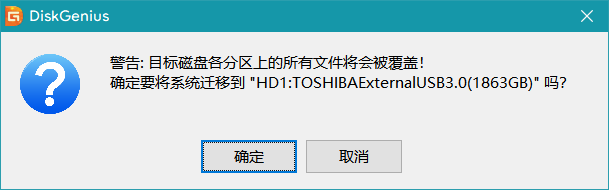
也就是该功能其实就是硬盘对拷,像我这种硬盘不能拆下来的笔记本对笔记本,似乎也不适用。
还是重装系统最稳定呀,而且可以体验一下全~新~电~脑的体验
“大不了迁移两步” 
先拷到移动硬盘呗
怕硬件不兼容引发问题, 先卸载所有驱动呗, 进PE拷
都是能解决的问题