【开源自荐】格图X | 多文件夹图片分组浏览器

软件名称

格图X ImgGroupX

应用平台

Windows

推荐类型

【开发者自荐】

一句简介

可同时查看多个文件夹中的图片

应用简介

视频演示

核心功能

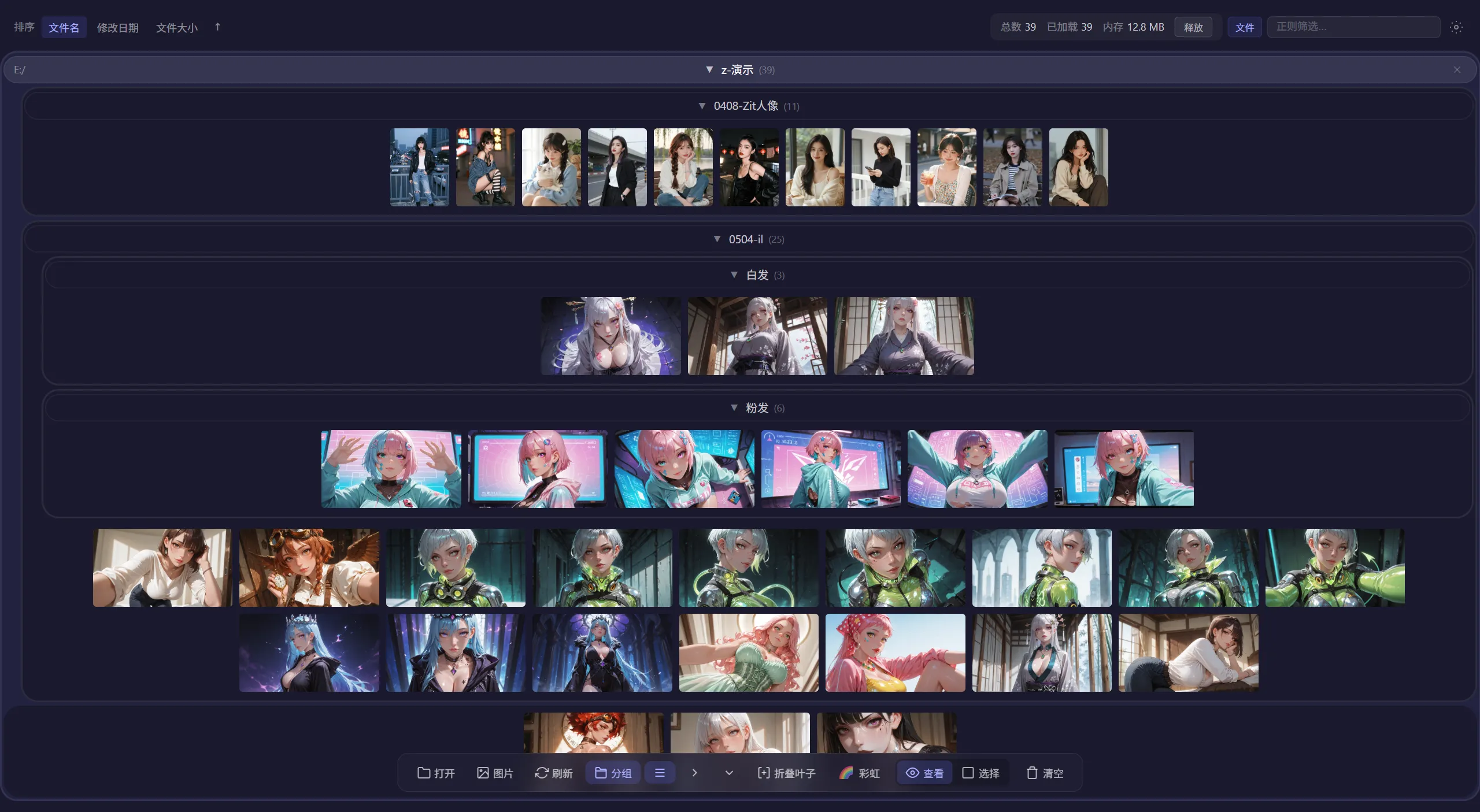
分组网格视图:

  1. 以文件夹作为分组;或可手动创建临时分组;
  2. 每组以网格视图组织;
  3. 多组集合查看
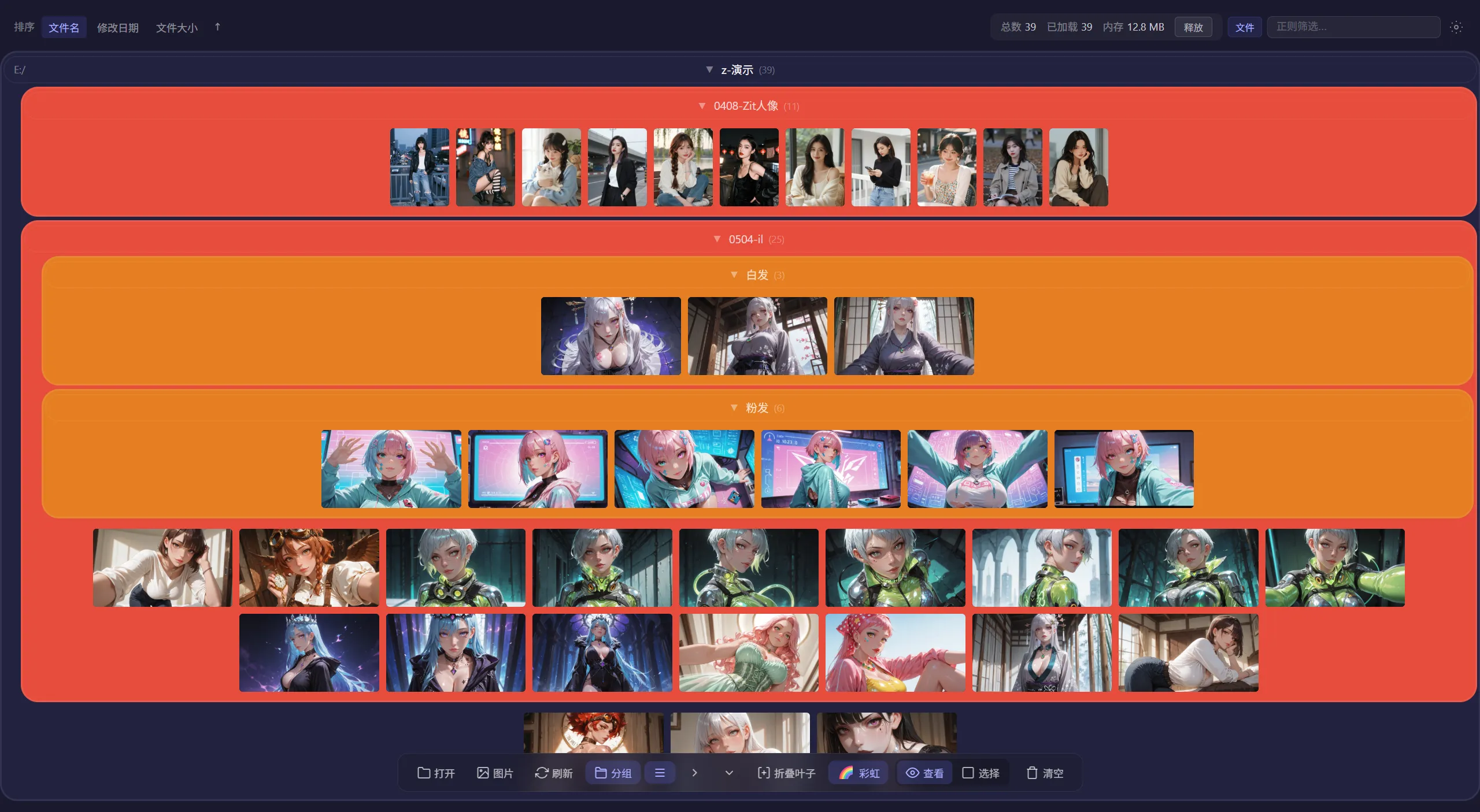
  4. 支持彩虹模式(按层级着色)

其他功能

对比功能

  1. 可选择两张图片进行对比

筛选功能

  1. 可按文件名、分组、路径 进行筛选;
  2. 可保存为预设

性能相关

  1. 支持异步扫描、异步加载、懒加载

截图

分组视图


分组彩虹视图

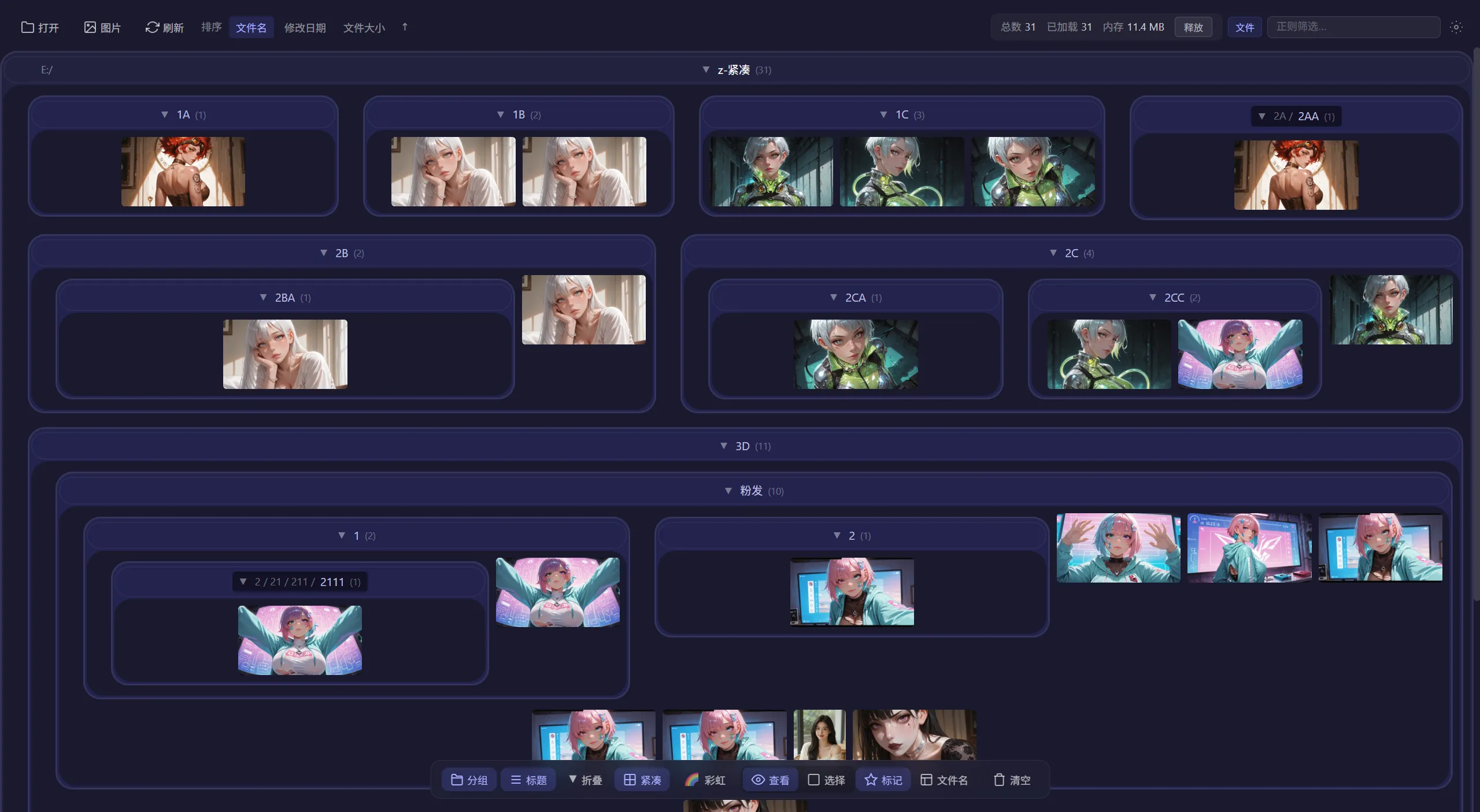
紧凑视图(1.3 版本新增)

地址

atakhalo/ImgGroupX

附言

这个软件是受 瀑布流本地图片浏览器 - 发现频道 - 小众软件官方论坛 启发而来的,我经常使用这个瀑布流工具,但因为想要以分组的形式查看,在原html的基础上反复修改都没实现出让我满意的效果,且非桌面软件毕竟功能受限。于是基于 tauri 做了本软件。

5 个赞

感谢分享,十分实用

软件很干净简洁,建议选择模式增加反选功能、批量另存/收藏已选文件,感谢

嗯,是有打算继续加强选择功能

感谢楼主,先试用下。

哇~
這是我希望微軟原生實現的功能
有人做出來啦 :horse:

幾點建議

  1. 實測不支援 pcx、tif、jxl 等格式,希望後續能支持
  2. 目前不支援的圖片格式會自動隱藏,希望能提供一個選項,預設顯示所有文件
  3. 圖片的平移模式希望預設常駐,不然圖片放大後都還要多一個動作才能拖拽
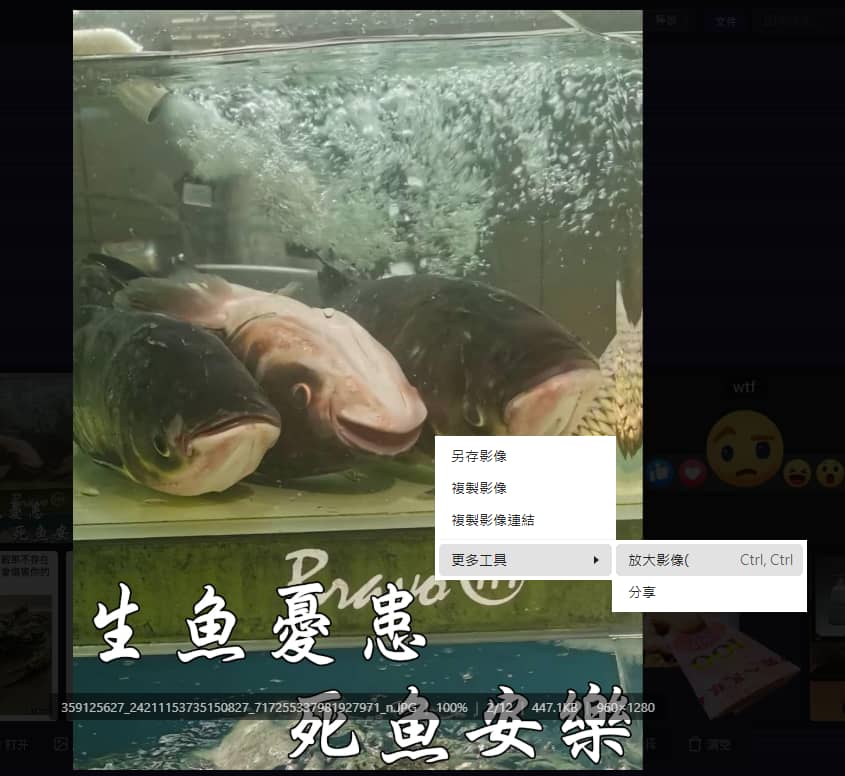
  4. 放大影像 的文字描述怪怪的,如圖

5.軟件好像有一些快捷鍵,但似乎沒找到說明
6.雙ctrl 放大影像若已綁定其他軟件,則似乎不會觸發,希望提供設定項
7.放大影像若已選定採用其他軟件開啟,希望提供一個選項能預設 放大影像直接使用該軟件

这几个格式可以尝试支持,不过“显示所有文件”是想什么效果呢。有不支持的格式就显示不了了吧,而且还有其他非图片格式。
平移模式主要是我喜欢没事就动一动鼠标,容易误拖,所以默认关闭 :laughing: 可以加个开关。
放大直接滚轮跟点下面的±按钮就可以放大。这个右键菜单其实是 tauri 自带的浏览器菜单,我都不知道这里有个放大:face_with_peeking_eye:
快捷键就只有 网格界面 ctrl+滚动 缩放; 查看大图界面 滚动缩放 左右切换,esc退出,感觉都是非常标准的快捷键,就没有额外说明

“显示所有文件”主要是為了確認有沒有漏掉的圖片
承上所述,有一些格式還沒支持,但它們就因此不顯示了
如果它們以及其他文件會顯示,我就能透過窗口明確看到全部的文件
這樣無論是瀏覽還是管理都會更方便,也不會有少了文件的焦慮感

以及,哪些格式還需要提交支持意見,也會變得更直觀
最重要的是,我可以選擇用其他支持的軟件開啟,一樣能夠完整看完所有圖片

1.2版本已更新,坛友说的功能都加上了

  1. 增加标记功能,五级标记,可快速选择
  2. 强化管理功能,可保存临时分组,可批量复制
  3. 重构设置界面、增加自定义快捷键
  4. 支持扫描全文件,非支持格式仅显示文件名
  5. 样式调整

做了个标记功能的视频演示

更新了1.2版,现在可以在节点(文件夹)的标题处进行全选、反选;选择的图片可以批量复制,临时分组也可以保存为文件夹。

关于格式
1.2版增加了 ‘tiff’, ‘jxl’, ‘avif’, ‘svg’, ‘pcx’, 'ico’的支持,
不过因为tauri基于webview的,
所以格式如果不是浏览器内置支持的(pcx,tif,jxl),就需要转png呈现,这个转的过程会稍微耗时。
如果加载包含这些格式文件的文件夹,就会加载比较慢一点。

关于所有文件
现在设置里加了个扫描所有文件,打开的话就会加载显示所有格式,不支持的格式会只显示文件名。

关于平移
加了放大自动开启平移,可以在设置里关闭

关于快捷键
现在设置里面可以查看和自定义快捷键了

1 个赞

用後想到有一些新的建議

1.打開圖片後,希望滑鼠點一下圖片以外的黑色處就可以退出觀看
這樣只需要使用到滑鼠,就不用再按鍵盤的esc了,更方便

2.目前軟件顯示圖片的方式是等讀取完圖片後,才列出在文件夾中
但有一些文件讀取很久很久,沒讀取完就都不顯示了
希望可以添加一個設定
說讀取時間超過一定範圍,就不顯示圖片了,直接列出來
屆時再用別的軟件打開

结合个人使用情况补充一些建议,如有不周到处请谅解:
1、大图预览模式下,隐藏信息按钮和标记按钮没有已选状态反馈
2、选择模式下,空选时子菜单会有个"★标记"(理应是有文件被选择时才弹出一系列子菜单吧)
,而且主菜单的"★标记"(标记操作)和子菜单的"★标记"(显示/隐藏)未作外观区分,看得有点眼花
3、分组+选择模式下,某组的对象部分选择时,组标题的勾选框为空状态,对象全选时为勾状态,可增加一个部分选择状态,这样当所有组标题合并之后也能知道那些组有对象被选中了
4、选择模式下,双击某对象进入大图预览存在干扰选择状态的嫌疑,建议右键补充一个大图预览按钮而不是必须双击预览
5、某对象右键的"另存为"功能会丢失原文件名,默认变为"下载.jpg",建议沿用批量复制的逻辑而不是真正意义的下载,然而右键还有个复制图像按钮。两者功能不同但是命名容易混淆,建议前者(右键复制)改为"复制文件"以作区分,"复制图像"和"复制图像链接"可增加复制成功反馈
个人建议仅供参考,感谢楼主提供如此独到的软件~

  1. 标记按钮应该是有已选状态;信息按钮可以加上
  2. 空选时出现的标记是 快速选择 “被标记”的文件,其他子菜单像“新分组、对比、操作”等都是有选中才出现;
  3. :face_with_peeking_eye: 勾选框 其实是选中该节点(文件夹)的意思,全选是 点 标题右侧的全选、反选按钮;现在其实是会对节点和文件进行分别处理。
    a. 比如说点 “全选”选中图片,那么新分组里这些图片都是根节点下的图片;但是选节点的话,就会是根节点下的一级节点(原节点里的图片还是在新节点下)。
    b. 这样对于想保留层级结果进行移动的情况就会比较方便。
  4. 右键菜单这个得看下,目前其实右键菜单都是 tarui框架内置的浏览器菜单,我并没有做相关的功能 :face_with_peeking_eye:,感觉他的功能也还挺有用,就没有禁止掉。这些菜单功能按正常浏览器的逻辑来理解即可。

对了,目前发布版的批量复制逻辑对于复制后的层级处理有点bug,我的预期还是基于选中的层级而不是原来的层级,在开发版已经改了,不过还没上传。

更新1.2.6版,主要修改有

  1. 批量移动跟复制时按选中层级而不是原层级
  2. 节点增加 移动至此、复制至此 功能
  3. 增加右键菜单(快速查看跟关闭;复制、重命名、另存为)
  4. 大图模式点背景退出
  5. 增加跳过设置
1 个赞

更新了1.2.6

现在可以点空白关闭,右键关闭。
其实下方的悬浮操作栏也有 X 按钮可以关闭。

时间不太好搞,测试了下效果不太行,取消不了;
现在加了个 可以按大小跳过, 并且可以设置 跳过的点击大图进行加载

更新了1.2.6。

  1. 信息按钮加上状态了。
  2. 选择 相关的 标记 按钮改成 标记选择 了。
  3. 选中状态现在可以看节点后面的选中数,部分选中跟全部选中的时候会有高亮
  4. 右键菜单现在加上了。网格视图的时候可以右键查看。之前内置菜单的选项也实现了,不过“另存为”我感觉是比较通用的习惯术语了,就还是叫“另存为”了。

剛剛發現github更新後,就開始用了
新版本很好,沒有什麼大問題

只是這邊提一個修正
按大小跳過以後,我如果點開圖片,希望也是停止加載
否則會出現一個問題,就是點開列出的大圖直接導致程序卡死