原始链接在: 不知道手里的 Type-C 数据线是什么线?用 WhatCable 一查便知[macOS] - 小众软件
你的抽屉里塞满了看起来一模一样的 Type-C 数据线,有的充电速度飞快,有的却慢得像蜗牛爬。有的可以接 8K 显示器,有的只能 1080。有的传输数据飞快…
接口上的标识根本说明不了什么,每一条 Type-C 数据线都不一样。@Appinn
WhatCable 是一款可以帮助你识别 Type-C 数据线的免费 macOS 工具,它能够显示线缆的充电速度、数据传输速度、视频输出详情,识别 e-marker 芯片。用通俗易懂的语言解释线缆速度、充电限制、电子标记数据和连接设备。
从此,不再买错任何一根线。

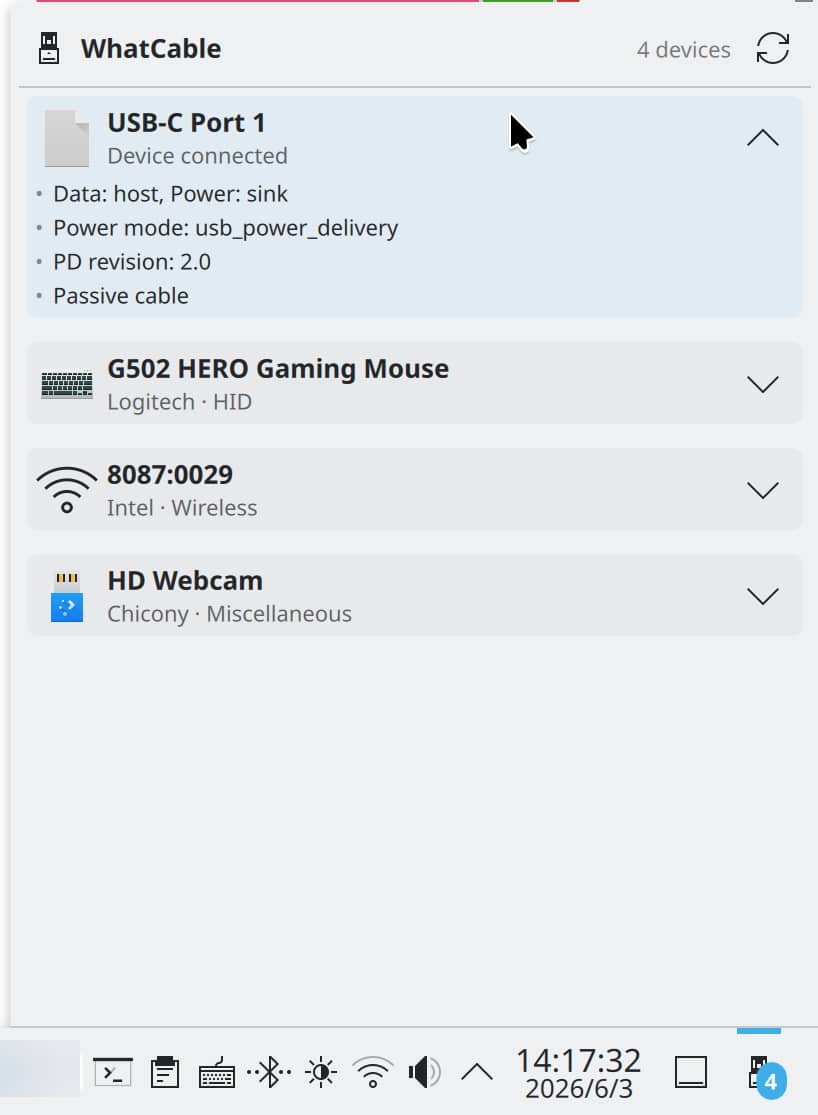
WhatCable 在 Mac 菜单栏显示 Type-C 信息
简单粗暴,运行程序,插入 USB,就可以显示:

如果是普通线:

直接插入线缆会提示「未检测到 e-marker。线缆可能带有 e-marker,但 macOS 仅在超出 3A 或使用 Thunderbolt 时读取。」
另外,可以在 WhatCable 设置中开启线缆变化时通知,这样当你拔掉线时,会通知。
CLI 版本
命令行版本,安装方式:
$ brew tap darrylmorley/whatcable
$ brew install whatcable-cli
运行:
$ whatcable USB-C Port 1 ✓ Charging well at 96W Cable: 5A, 100W, USB4 40 Gbps Charger: 5V / 9V / 15V / 20V PDOsUSB-C Port 2
! Cable is limiting charging speed
Cable: 3A, 60W, USB 2.0
Device: External SSD, USB 10 Gbps
普通版本 MIT 授权,免费hissing。它也有一个付费的 Pro 版本,可以监控更多内容,感兴趣的同学自己研究吧。
获取
仅支持 M 芯片。
原文:https://www.appinn.com/whatcable/