Sumatra PDF Plus:本地 OCR、批量裁切、页面整理、AI 目录与朗读的 Windows 阅读器
小众软件的各位朋友,大家好。
这篇帖子最初介绍的是中文排版、暗黑模式和双击查词。后来陆续加上了本地 OCR、目录识别、朗读、批注和页面整理,原来的介绍已经不太能说明现在的功能了,所以把首帖重新整理了一遍。
我一直喜欢 SumatraPDF 打开文件直接读的使用方式。做 Plus 的想法,是把自己日常阅读和处理资料时常用的功能放到一起:扫描件能识字、没有目录的书能补目录,歪斜和留白太多的页面可以调整,看资料时也能查词、做笔记或听朗读。
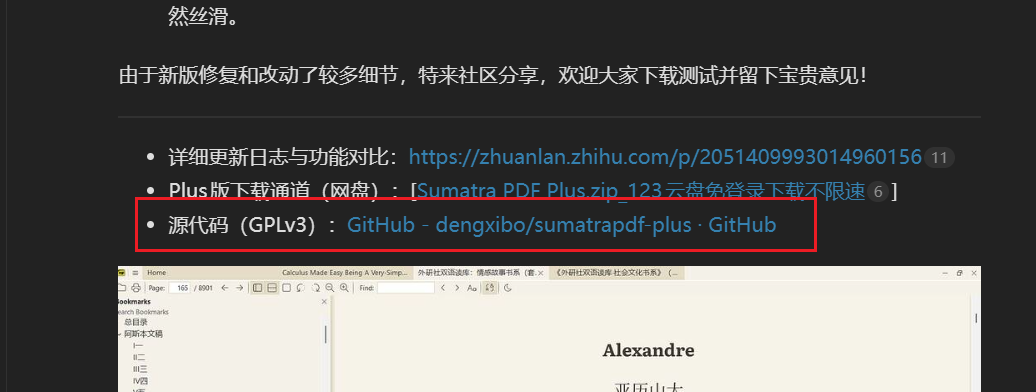
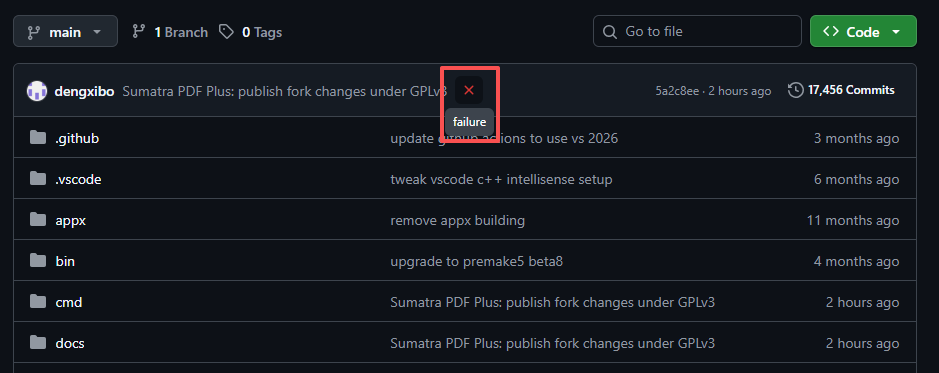
Sumatra PDF Plus 是基于 SumatraPDF 的非官方社区增强版,Windows 平台,源码以 GPLv3 公开,与官方 SumatraPDF 没有隶属关系。
当前版本为 3.7.43。后续版本和下载文件请以GitHub 发布页为准。
1. 电子书阅读:选字体、改字号,不用折腾配置文件
阅读 EPUB、MOBI 等可以重新排版的电子书,字体和字号会直接影响阅读体验。这也是 Plus 持续改进的一块。
中英文字体在选项里直接选。 不用打开配置文件查字段、手工填写字体名称;在选项窗口分别选择中文字体和英文字体,确认后即可应用到电子书阅读。中文、西文和混排内容都能按自己的习惯设置。
字号可以边看边调,调整后立即看到重新排版的结果。 这与固定版式 PDF 的整页缩放不同:电子书会根据字号重新换行、分页。想把字放大一点,不必反复改配置、重新打开文件试效果;调整字号时也会尽量保留正在阅读的位置。
大型 EPUB 的打开和排版做了明显加速。 不只关注首次打开,也优化了调整字号后的重新排版和阅读位置恢复,减少大书操作时的等待。具体耗时仍与文件大小、章节结构、图片数量和电脑配置有关。
此外也持续改善中文字体、图文混排、目录跳转,以及 MOBI / AZW 等电子书的阅读体验。
2. 扫描件先识字,再搜索、选字和朗读
扫描 PDF 往往能看,却不能选字、搜索。Plus 加入了本地 OCR,使用 RapidOCR / PP-OCR,在电脑上完成识别。
常用的几种方式:
- 自动 OCR: 阅读或搜索扫描页时识别,工具栏可以开关。
- 识别所有扫描页: 提供“快速”和“精确”两种方式。
- 自动保存: 单独的开关,默认关闭。关闭时识别结果先留在内存,手工保存后得到可搜索 PDF;开启后,全文识别或目录提取完成会保存当前 PDF,相关覆盖操作会提示确认。
- 框选识别: 按住
Alt用鼠标拖选,或按Ctrl+Shift+X后拖出区域,识别文字复制到剪贴板。
识别后,扫描页可以搜索、选中文字、查词和朗读,也可以用于提取书签。除 PDF 外,DjVu、图片和漫画也可进行本地 OCR。
本地 OCR 不需要上传文档。 识别效果仍取决于扫描清晰度、文字和版式;模糊页、复杂表格等内容建议检查结果。
3. 扫描页歪了、白边太多,可以先预览再批量调整
这是最近补得比较完整的一块。在 PDF 页面上右键,打开“手动调整页面”:左边预览,右边设置。
支持倾斜校正、左转/右转/180°、水平/垂直镜像、参考网格、自动裁切和手动裁切。范围可以选当前页、全部页面或指定页。
手动裁切可选择自由比例、锁定当前框、原页比例、A4 竖向/横向、1:1、4:3、3:4。拖动锚点调整大小,拖动框内移动位置。
同尺寸扫描件的典型用法:
- 先设一个整批共用的裁切框。
- 用预览下方的翻页按钮或页码输入,逐页查看选定范围。
- 某页扫描位置偏了,就勾选“本页单独调整”,只修这一页;其他页继续使用统一框。
- 检查后点击“应用”。裁切框越界时会提示需要修正的页。
翻页只是预览,不会修改文件,也不改变主窗口的当前页。
点击“应用”后也不会立即覆盖原文件。 调整先写入内存,标签出现未保存红点;手工保存后才落盘,关闭时可以选择不保存。这样发现裁切不合适,还有放弃修改的机会。
4. 缩略图侧栏可以整理页面了
缩略图不再只用来跳页。打开侧栏后,可以 Ctrl 多选、Shift 连选,再右键操作:
- 复制、剪切、粘贴页面,支持在 PDF 标签之间复制。
- 删除选中页,拖动一组页面改变顺序。
- 从 PDF、图片文件或剪贴板图片插入页面。
- 将选中页提取为一个新的 PDF。
- 用
Ctrl+Z撤销页面编辑。
缩略图获得焦点时,Ctrl+A/C/X/V、Delete 等快捷键可用。页面编辑也先留在内存,保存后才写回当前文件;提取页面则单独创建一个新文件。
目前插入源 PDF 需未加密,多帧图片只插入首帧,复杂表单和跨文档内部链接有支持限制。若有未保存 OCR 文字,程序会提示先保存识别结果,再进行页面结构编辑。
5. 没有书签的扫描书,可以补一份目录
Plus 的 AI 目录功能可以识别印刷目录,也可以在没有独立目录页时从正文生成目录。
提供两种工作方式:
- API 识别: 配置 OpenAI 兼容接口,可保存多套平台配置,获取和筛选模型,调整请求并发。
- 网页 AI 工作流程: 配合网页版 AI 和剪贴板处理目录。
识别结果会进入目录校准界面,可以检查层级和页码对应关系,再导入书签。
这部分与本地 OCR 不同:API 识别需要联网,会把识别所需内容发送到你配置的平台;网页流程同样由你选择的外部服务处理。
具体配置见AI 目录使用说明。
6. 阅读时能做笔记,也能双击查词
PDF 选中文字后,可通过划词工具栏高亮、加下划线、删除线、复制、查词或问问 AI。
自由文本批注可以直接在页面里输入,双击修改,Ctrl+Enter 提交,Esc 取消;笔记在侧栏中查看和编辑。
离线词典仍然保留:打开查词开关后,双击正文词语即可查询。词典文件放在程序旁的 dict 文件夹,有配套音频数据时可发音;繁体 PDF 查词需要保留 opencc 文件夹。
OCR 后的扫描页也能使用这些文字操作。
7. 朗读:从看书切换到听书
朗读依然是我自己经常用的功能。工具栏喇叭可开始、暂停和继续,也可以从页首、光标位置或选中文字开始;底部控制条可调速度、切换句子,系统语音朗读时逐词高亮。
支持中文/英文智能双语语音设置。带内置录音的 EPUB 3 有声书,也使用同一条朗读控制条播放书中的录音。
声音效果取决于所选语音。Windows 系统自带语音可以直接使用;想使用更自然的语音,可按朗读配置说明配置 NaturalVoiceSAPIAdapter。本地语音和在线语音的安装、联网条件不同,按自己的需要选择。
8. 暗黑模式:不仅界面变暗,文档也能跟随主题
支持 PDF、EPUB、MOBI、AZW/AZW3、FB2、CHM、CBZ/CBR、DjVu、XPS,也支持 Markdown(MD)、DOC、DOCX,以及 PPTX 文字内容阅读。
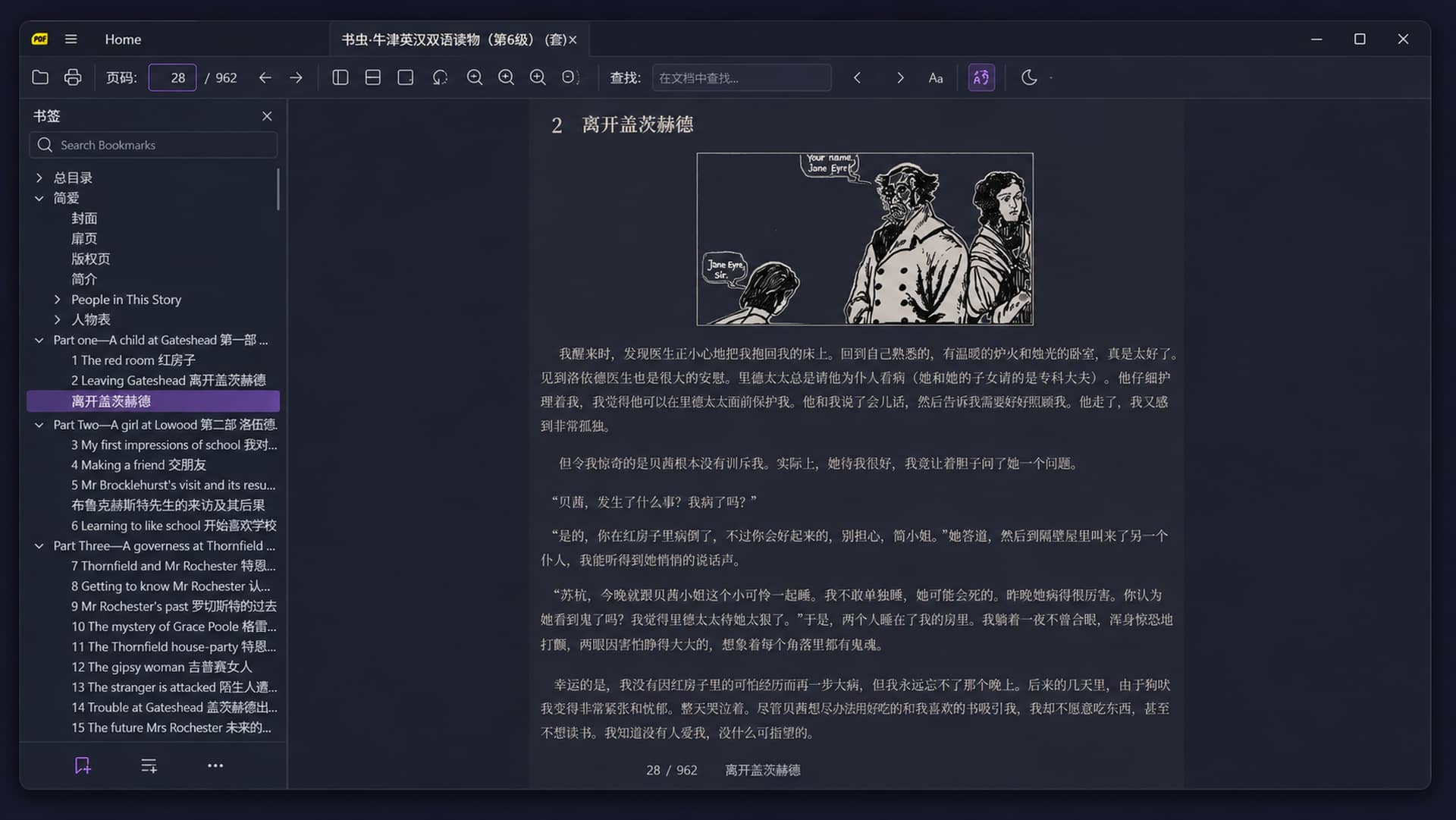
深色界面不等于深色阅读:菜单和工具栏变暗了,如果 PDF 页面仍然是大块白底,夜间阅读时依然很亮。Plus 重点处理的是文档本身的显示颜色。
PDF 正文、扫描页和可重排电子书都可以匹配主题显示。 文字和页面底色随主题调整,同时对图片、照片和彩色内容做保护处理,尽量保留辨识度。也可以切回原稿颜色,查看文档本来的样子。
这属于阅读时的显示处理,不会因此改写 PDF 的原始颜色。图片保护效果会受文档结构影响,遇到特殊页面可以切回原稿对照。
浅色阅读也有区别:除了中性白色,还有暖色纸张风格,让页面、背景和界面处在相近色系,同时保持层次。
界面有四种主题:
| 主题 | 风格 |
|---|---|
| Light-Warm | 暖色浅色 |
| Light-White | 中性浅色 |
| Dark-Dracula | 偏紫灰的深色 |
| Dark-Black | 更深的黑色 |
菜单、侧栏、输入框和常用提示框也随主题配色,保持阅读区与操作界面的一致。
另外还有显示增强、可调整大小的选项窗口、滚轮行数设置和多显示器 DPI 适配等日常使用改进。
9. Markdown、Word,甚至 PPTX 也能拿来读
现在不只 PDF 和电子书可以打开:
- MD: 阅读 Markdown,支持标题、表格和代码块等排版,配色也跟随主题。
- DOCX: 打开 Word 文档阅读。
- DOC: 旧版 Word 格式通过本机 Microsoft Word 转换后打开,需要电脑安装 Word。
- PPTX: 提取演示文稿里的文字内容,用阅读器查看讲义和要点。
PPTX 这里说的是文字内容阅读,不是原样播放幻灯片;Office 文档转换后的排版也可能与原应用不同。平时收到一份说明文档、Markdown 笔记或课程 PPT,想先看看内容,可以直接拿来读。
Sumatra PDF Plus 下载
123 网盘 · 推荐
② 仅主程序
GitHub · 源码 / 备用下载
-
更新记录: Version history
-
问题反馈: GitHub Issues,也欢迎在本帖交流。
第一次使用,可从上方 123 网盘选择所需程序包,整包解压,运行 SumatraPDF-Plus.exe。字体、本地 OCR、词典等配套数据要放在对应目录,独立 EXE 不包含全部资源。
已经有完整程序目录,退出软件后用新版 EXE 替换旧文件即可,保留配置和 fonts、ocr、dict、opencc 等原有配套文件。词典按需使用,不查词就不必配置。
如继续使用本帖原有网盘下载,请核对包内版本;新版本信息以发布页为准。
我希望它仍然是一个打开文档就能开始阅读的工具,同时把扫描件处理和常用的页面整理做顺手。大家遇到问题,反馈时请带上版本、文件类型和操作步骤;界面问题也请说明主题、显示缩放比例,方便复现。
Plus 版本的问题请反馈到本仓库,不要提交到官方 SumatraPDF 的问题列表。感谢原项目和各位提供建议、测试文件的朋友。