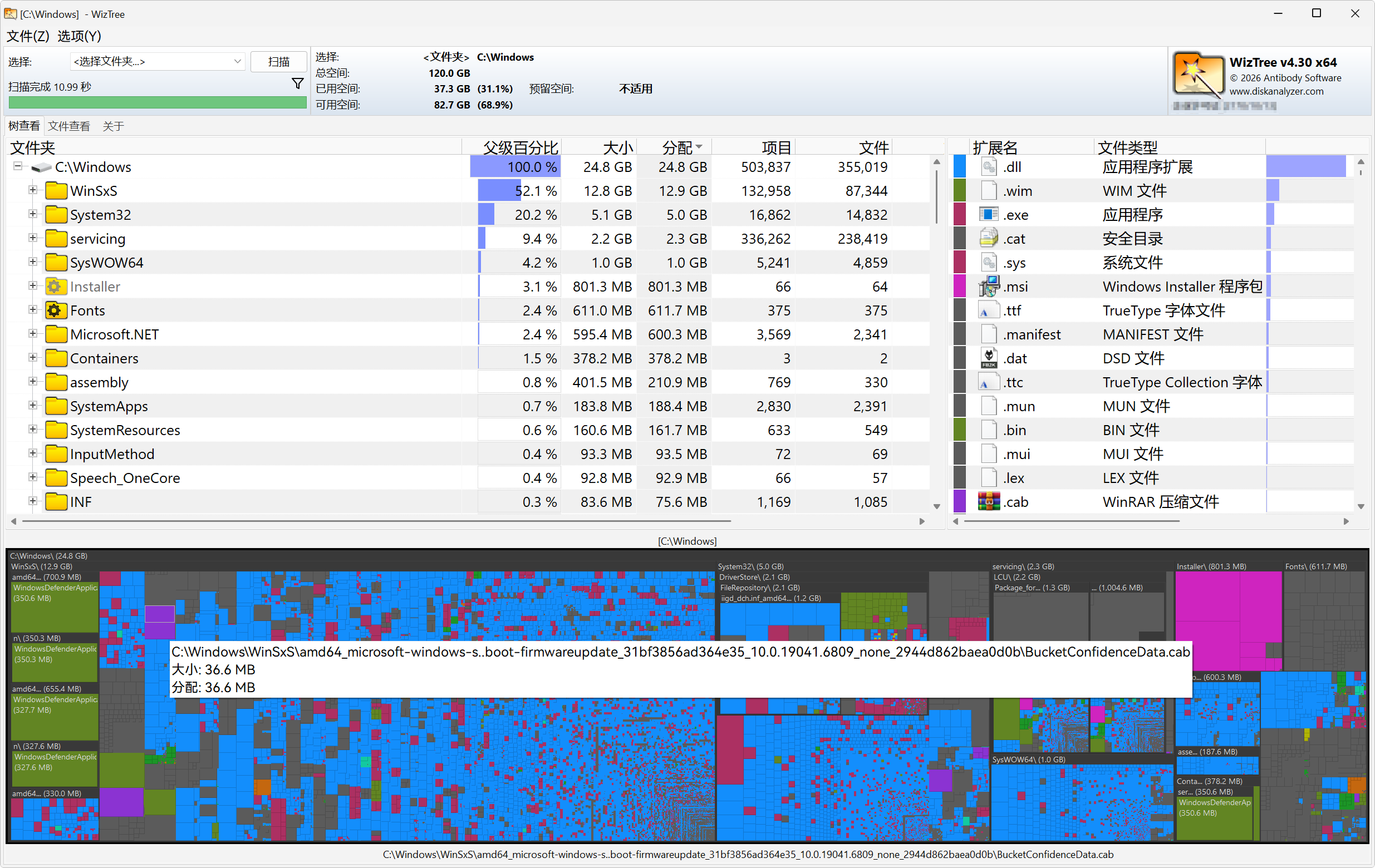
四款软件:
扫描速度
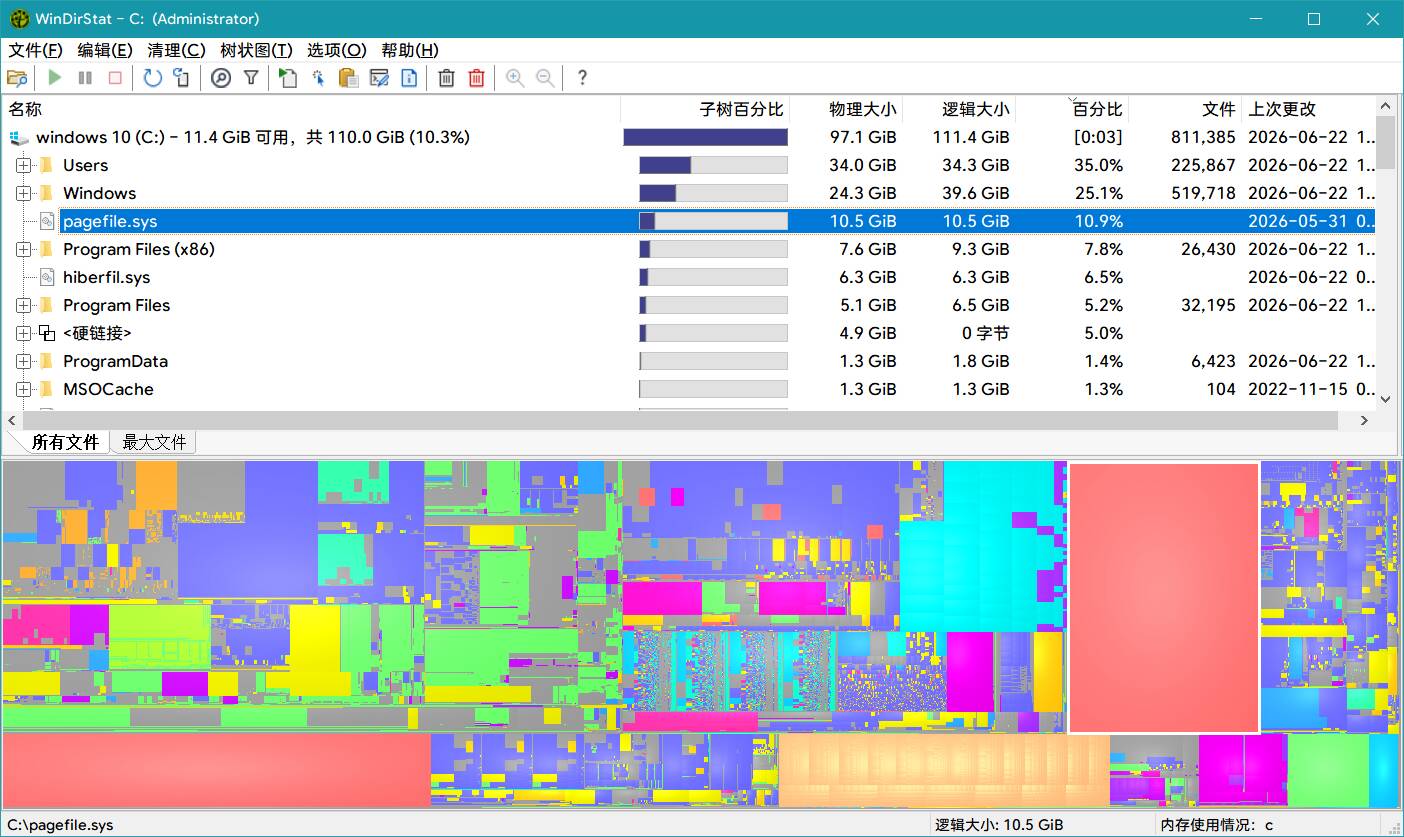
- WinDirStat扫描最快
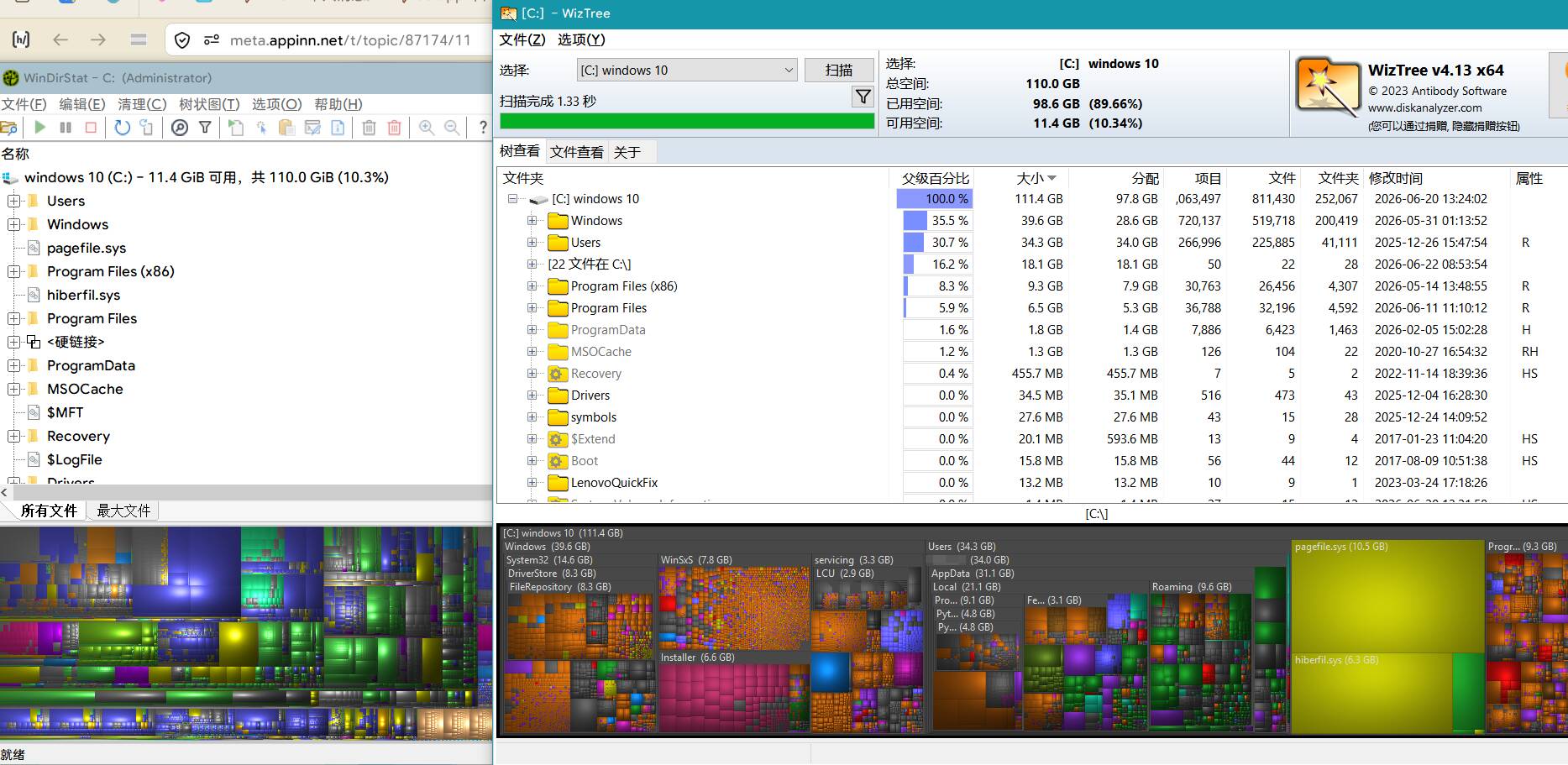
- WizTree其次(加载图块还要几秒钟时间)
- TreeSize扫描较慢
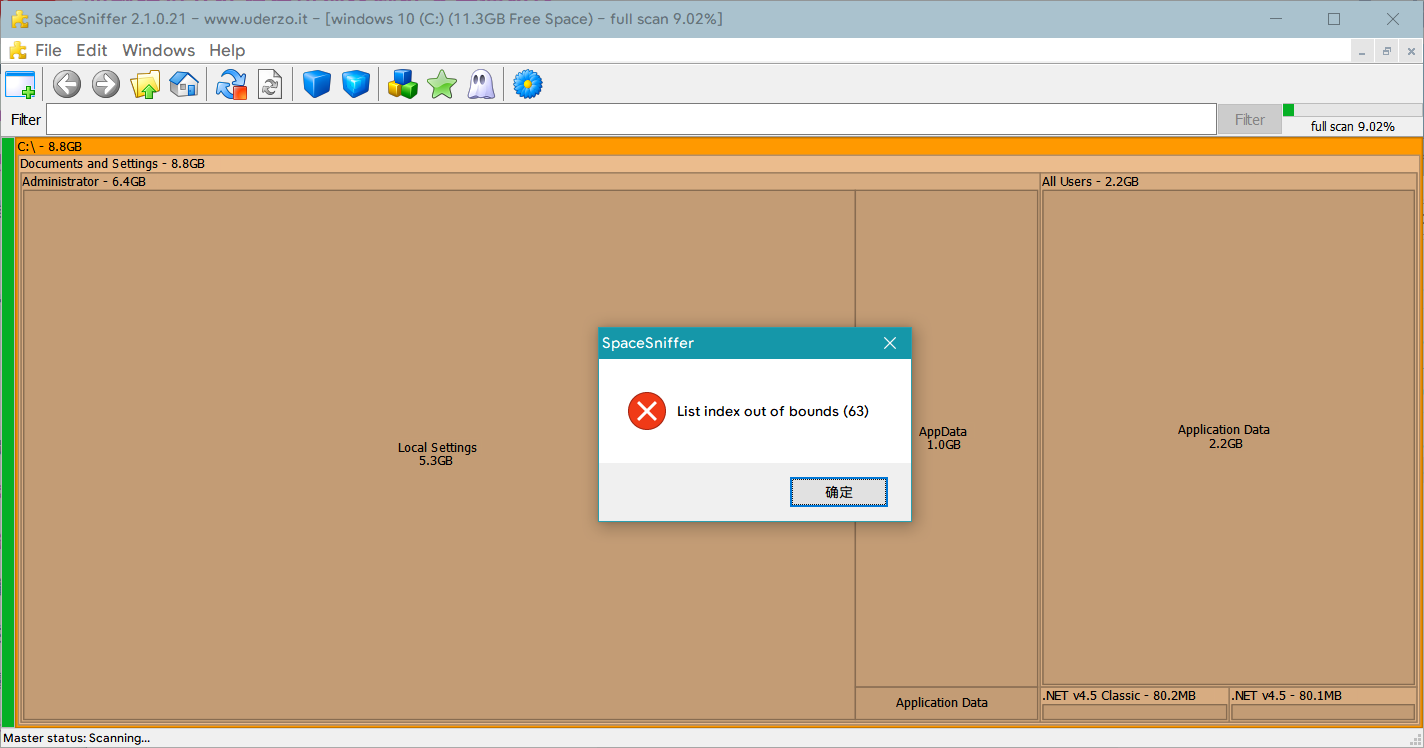
- SpaceSniffer扫描极慢
软硬链接检测情况
WinSxS包含大量软硬链接,许多软件检测到的大小都不对:
- WinDirStat,物理大小3.43 GiB,逻辑大小13.78 GiB(WinDirStat已经恢复了正常更新,并且以GPL-2.0 license开源在GitHub,而且是这四款软件里唯一一款以打包形式上架微软商店的)
- WizTree,大小13.8 GB,分配5.7 GB
- TreeSize,大小13.8 GB,已分配8.2 GB
- SpaceSniffer:14.0GB(SpaceSniffer是这四款里唯一一款不支持中文的,而且还在使用MDI界面,子窗口是Windows 7 Basic样式标题栏,并且四款软件都支持图块,但SpaceSniffer是这四款里唯一一款只支持图块,不支持树状目录的,差评!)
- 资源管理器属性:大小13.7 GB,占用空间8.23 GB
根据微软官方文档 确定 WinSxS 文件夹的实际大小 | Microsoft Learn ,WinSxS文件夹需要使用DISM查看实际大小:
Dism.exe /Online /Cleanup-Image /AnalyzeComponentStore

部署映像服务和管理工具
版本: 10.0.26100.8680

映像版本: 10.0.26220.8690

[==========================100.0%==========================]

组件存储(WinSxS)信息:

Windows 资源管理器报告的组件存储大小 : 8.67 GB

组件存储的实际大小 : 8.11 GB

    已与 Windows 共享 : 4.46 GB
    备份和已禁用的功能 : 3.65 GB
    缓存和临时数据 :  0 bytes

上次清理的日期 : 2026-06-20 15:11:02

可回收的程序包数 : 3
推荐使用组件存储清理 : 是

操作成功完成。
其他
- WinDirStat已经恢复了正常更新,截至 2026-06-20T16:00:00Z,上次更新是 2026-05-31T16:00:00Z,并且在GitHub以GPL-2.0 license开源。WinDirStat是唯一一款以打包应用形式上架微软商店的软件
SpaceSniffer吐槽专区:- SpaceSniffer是这四款里唯一一款不支持中文的
- SpaceSniffer还在使用MDI界面,子窗口是Windows 7 Basic样式标题栏
- SpaceSniffer的图标对高分屏适配不好
- 四款软件都支持图块,但SpaceSniffer是这四款里唯一一款只支持图块,不支持树状目录的
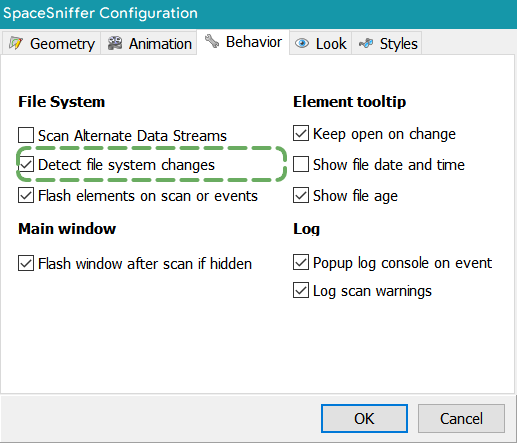
- SpaceSniffer在文件夹有更新的时候,对应的图块会闪烁。不过,个人认为,这看似是个很不错的功能,但其实纯粹是徒增干扰,因为电脑运行的时候,每时每刻都要读写文件,系统和软件的缓存和日志什么的。
4 个赞
L11
(漢故征西將軍曺侯)
2
windirstat确实很快,不过区块图的设计很难绷
L11
(漢故征西將軍曺侯)
4
吐槽下Windirstat。
区块图设计很难绷啊,不管从配色、显示效果、交互来说都是不及格。
配色不多说了,不会有人觉得好看吧;另外它的逻辑是按照文件类型区分颜色的,虽然这没什么大问题,但是要考虑实际显示效果啊,要么是连绵一片同一种颜色,要么是密密麻麻像素点。
显示效果和交互来说,文件一多就密密麻麻,而且没有明显的文件夹分界(当然你可以选择显示分界线,不过显示效果来说就得到基本全是黑块了)。而且这些密密麻麻的格子居然是可以点击直达文件的,这有什么意义吗?是用来测试眼力还是测试鼠标精准度的吗。小文件的显示就不说了,就算是GB级别的大文件在整个磁盘分区的区块图上显示的方块也是很小的,从显示效果来说完全没有意义。
除掉区块图就是个treeview样式,带文件夹大小的显示工具,说句夸张的,易用性跟TotalCMD也没大区别。
作者真该跟spacesniffer学学UI设计。
建议提Issue(
个人不喜欢SpaceSniffer的设计,觉得WizTree更好。工具栏设计最好的是TreeSize的Ribbon。
1 个赞
为什么Everything不加入此功能呢
或者第三方软件读取Everything数据库直接出图呢
明明不需要扫盘的

L11
(漢故征西將軍曺侯)
10
都是读取ntfs的MFT,实际上没啥消耗的,在everything基础上做一个功能不如直接做一个单独的程序。
hzhbest
(天平那方重力异常)
11
SpaceSniffer的界面的确讨喜,虽然不是最“现代”,但足够工整,配色也是让人舒服的平和又带别致的色差
就是……的确是慢,十秒了,愣是还不到10%,且会弹错误(不会居然对统计文件数量有这么低的上限吧?),而且不会主动提示管理员权限运行,只在读取报错信息中夹带提权建议,且普通权限下用户文件夹名称正确,提权后用户文件夹就被错标“Administrator”了……难绷……
一图足矣
PS:我们习惯的“树”或者“文件夹树”是【treeview】,或称【树状视图】;而下面的那些方块是【treemap】,被译成【树图】感觉太不直观(虽然其英文也不直观);感觉应该写成【layered-block view/层块图】会合理点。
——
其他两个软件的界面可移步 我的旧帖
——
补充:
不好意思,上面 WinDirStat 的树图配色是我改过的,默认的配色如下:
(顺便把 WizTree 的默认配色也拉出来对比;不过 WizTree 支持按文件类别和文件大小两种方式来区别颜色,上面是按文件大小)
但是有更新的图块会闪烁,实际结果就是最大的几个块不停闪烁
hzhbest
(天平那方重力异常)
13
净是其扫描速度和不支持 Treeview 我就不用了,根本没到留着它在那闪烁的地步
实在不想看,在设置中也可以关掉
L11
(漢故征西將軍曺侯)
14
之前还在用2020年的wiztree,区块图效果跟windirstat的一样,今天试试新版发现已经升级了(其实上面回复贴的2023版的图就已经升级了)。
很好,已经转投wiztree了
1 个赞
tjsky
(去年夏天)
15
可惜所有的4款,我都无法在他们的GUI里直接打开文件管理器去查看文件,只要试图通过软件界面打开文件夹,那软件就会卡死(所以应该不是这4款软件自身的问题,而是系统里有其他东西在干涉,不过也懒得查了)
rt23i950
(Totomo)
16
wiztree 你升级到4.2以上版本,配色终于没有渐变高亮了,默认颜色更暗淡哑光一些,没有那么刺目了。
我从3.x开始写email提这个配色问题,改到4.1终于改了
1 个赞