qytwyw
(秦王不怿)
1
软件名称
wiwme Markdown Editor
应用平台
- Windows:Win10 1803+,Win 11
- 我手头只有WIN,将来有用户帮忙测试的话,会兼容Mac、Linux,或移动端
推荐类型
【开发者自荐】自写自用的,永久免费分享给大家。
一句简介
wiwme — 轻量级本地所见即所得 Markdown 编辑器
应用简介
 小亮点
小亮点
- 完全免费无限制:永久免费使用,无任何弹窗广告与付费解锁项
- 绿色免安装:单文件便携运行,所有配置与数据均保存在程序目录内
- 超轻量体积:程序仅 11 MB 左右,启动迅速,占用资源极低
- 本地文件直编:直接打开与编辑本地
.md 文件,无需创建项目或仓库
 界面与外观
界面与外观
多主题系统
- 内置亮色 / 暗色两套默认主题,一键切换
- 目前正在完善支持加载第三方主题包,轻松定制整体视觉风格,在程序目录的
themes 文件夹中新建 .css 主题文件即可。
- 目录支持两种模式,都可通过主题 CSS 文件深度自定义
笔记本风格背景
编辑器提供多种书写背景可选,大家可以给出更多建议:
可视化设置面板
绝大多数功能与外观偏好均可在设置界面直观调整,无需修改配置文件,包括字体、间距、背景,快捷键的修改待实现。
标签页状态标识
不同状态的文件在标签页上以醒目颜色区分,一目了然:
- 已保存文件
- 已修改未保存
- 新建空白文件
- 新建且已修改
 编辑能力
编辑能力
所见即所得
基于 Tiptap 内核的实时渲染编辑模式,边写边看最终效果,无需频繁切换预览。搭配精美工具条与右键操作菜单,常用格式一键触达。
双面板编辑
- 支持左右 / 上下双面板布局,自由切换方向
- 标签页可在面板间拖拽移动,方便多文件对照编辑
自动缓存保护
编辑器会按固定频率自动缓存正在编辑的内容,异常退出或关闭后再次打开可自动恢复,避免内容丢失。
双模式目录栏
目录栏提供两种视图,按需切换:
- 传统标题目录:完整展示各级标题与内容层级
- 精简大纲:仅显示标题结构,专注文章骨架梳理
 效率工具
效率工具
侧边栏速查
侧边栏集成参考面板,编辑时随时对照:
- 快捷键速查:全量快捷键清单,提升操作效率
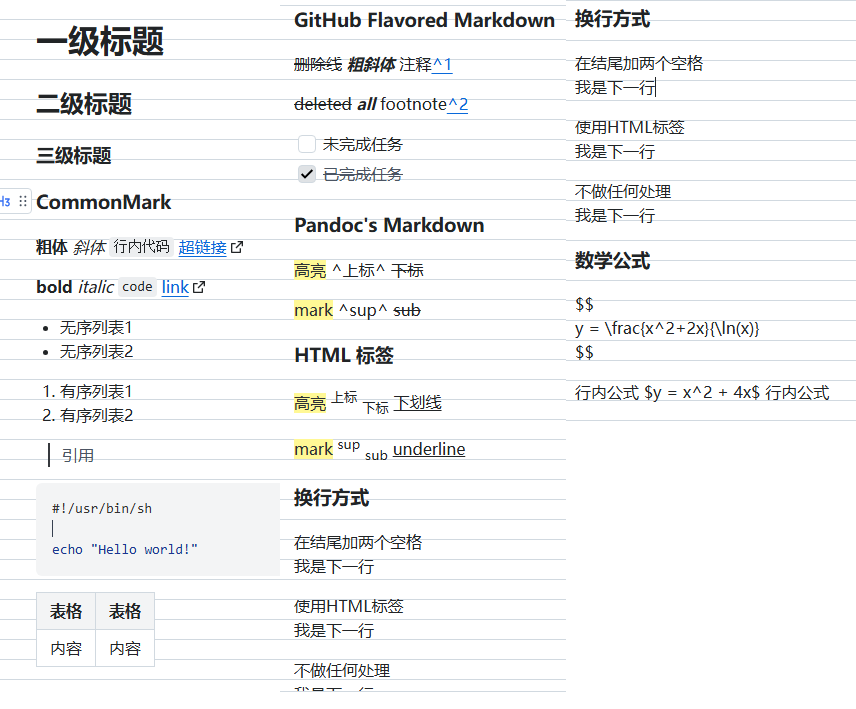
- Markdown 语法手册:常用语法示例与说明,边写边查
文件收藏夹
将频繁访问的文件加入收藏,在侧边栏收藏夹中一键打开,无需层层查找目录。
多格式导出
暂时支持将 Markdown 文档导出为:
后续规划支持 PDF、Word 等更多格式导出。
 近期路线规划
- 完善多语言支持
- 完善主题支持
- 多格式导出
- 更多笔记本背景模板
官方网站
GitHub地址
欢迎大家使用讨论呀!
4 个赞
qytwyw
(秦王不怿)
3
目录有两种模式,一种是这种线条,另一种是传统的标题。切换方式:一是在右下角有切换按钮,二是在目录栏和编辑器之间有透明的分隔条,你用鼠标滑动一下能浮现出来,然后拖动,拖到一定宽度会自动切换。
简单试用了下,发现不能打开本地md文件,“右键打开方式”和“拖拽”都不行。不知道是不是只是我这边的问题
qytwyw
(秦王不怿)
6
现在只有菜单里有,将来考虑文件拖进、文件关联等方式。
您给主程序加个接受文件路径参数的功能就行,比如这样
Wiwme.exe D:\test.md
就能打开 D:\test.md。
qytwyw
(秦王不怿)
8
谢谢建议,目前正按部就班地完善中,欢迎关注后续更新哦。
挺好看的
话说typora文件树和大纲导航 都在 左边 导致不能同时使用
不知道为什么网上很少提这个问题 那个设计很糟糕
要解决这个问题,个人感觉 VNote 的思路值得参考。
它可以自定义布局,比如,可以将文件树和大纲都放在左侧,但上下堆叠。
或者是那种传统思路,做成多标签页,可随时切换:
至于您说的二者分居两侧,VNote 也是支持的:
其实 VNote 是支持自定义布局的,每个窗格都可以自由拖动、停靠,甚至直接作为浮动窗口:
不过这种布局应该与使用的 UI 框架有关。VNote 用的是 Qt,目前这种可自由浮动的侧边栏似乎也是在 Qt 上比较常见。
个人推测是两个原因:
- 大部分人使用 Markdown 编辑器都是只编辑一个文档,没有频繁切换不同文档的需求。
- 目录放在左侧比较符合直觉。
qytwyw
(秦王不怿)
11
谢谢,我个人也是喜欢目录栏在右侧,并在视觉上作为编辑器内容区的一部分。
这种就是vscode的设计啊 我觉得挺好的
但是很多人都用typora记笔记
难道复习/回看时 就一定要用另外的软件如思源和Obidian才能阅读这么麻烦?
如果Typora专注于 编辑单个文档,就不应该显示左边的文件树 类似word,如果想做成项目制,就应该像vscode一样支持灵活布局(包括左文件树 右大纲树等),给我一种感觉就是四不像,但是网上吹他的还是最多
cngcb
(西风)
13
有编辑、预览双栏显示模式吗?作为不常用markdown的非IT人,喜欢这种直接的模式,mac版也是需要啊
qytwyw
(秦王不怿)
14
因为是所见即所得模式,所以编辑就是预览(类似word),无需双栏分别显示。mac版我自己没法测试。
大佬话说文件树
希望能够支持像typora那样的文档列表模式(隐藏文件夹和图片,即只显示.md)
和希望支持隐藏图片文件夹
不然图片很容易占据大量的文件树位置
或者出个另外的解决方案?
qytwyw
(秦王不怿)
16
你说的对,如果文件夹嵌套层级很深的话,那么文件树的会缩进很多层。其实这完全可以通过css取消padding和margin解决。你看这种效果可以吗?
Typora的解决方案 是 只显示 .md 即使是在文件夹里面的.md也直接拿出来
希望能支持
——————————————
如果你要保留文件夹结构
展开文件夹,点击深入文件夹 其实两种方案针对的场景不同
如果只选一种保留文件夹结构的话,我选第一种,展开文件夹,这个ide上用了这么多年的文件夹设计其实还是有一定的道理的
——————————————
当然一切的 前提是你先过滤掉图片文件,因为图片文件作为图片添加到.md后,基本上就很少动了
qytwyw
(秦王不怿)
18
如果文件夹嵌套太深的话,读取每个子文件夹的.md列表会耗时间。在无法预期用户所收藏的文件夹嵌套了多少层的前提下,只能默认合起,然后用户按需展开。
你说的图片我没理解,是说去掉文件名前面的文件夹和文件图标吗?这个文件树只显示文件夹和.md文件。
你下载个typora 文件树空白处右键 选择文档列表模式就知道 文档模式是怎么回事了
文档模式和文件夹模式 最好像typora一样都保留 文件夹模式做成vscode的展开就ok了 根据我的理解 那已经是设计上各种使用场景兼容的最优解了
————————————
隐藏图片文件和图片文件所在的文件夹,这里的图片是指插入.md里面的图片啊,不是谁都只用网络图床的,如果是个人使用,本地图床还是大多数
一般这些图片都放在同一个项目的某个文件夹内
qytwyw
(秦王不怿)
20
这种模式?可以实现,就是得设置一个最大读取层级的阈值。
关于图片我懂了。首先图片不会出现在文件树,除非你给它的扩展名改成.md。至于图片文件夹,如果这个文件夹专门用来放图片且有特殊标识,就可以用简单规则过滤。否则得消耗性能来判断文件夹以及其子目录内的文件格式来排除。先记下了,目前已知就算文件夹内没有.md的文件夹都会出现在文件树,因为没有额外消耗性能去排除,以后看是不是该用个功能按钮来让用户自行一键过滤。
1 个赞