因为涉及的内容比较多,所以本文会逐步更新
1 上手入门
1.1 适合人群
最近了解到不少人其实挺喜欢Typora,而且在之前用的是Notion,这些软件各有特点。Obsidian对我来说有几个特点,是我决定花大精力迁移资料的原因。
- 一切基于文件,这使得同步非常容易。
- 内容文件是标准的md文件,虽然Obsidian是有一些插件语法,但保存的却是标准的md文件,所以可以与各种AI工具以及基于AI的代码编辑器结合使用。
- 只要不乱加插件,md文件渲染非常快,而且文件结构清晰,就像开了浏览器的阅读模式一样,加上文件全在本地,不会出现Notion的网络问题。
- Obsidian有丰富的插件,可以实现一些定制的需求
Obsidian丰富的插件,也是劝退很多人的原因,我后面也会介绍我自己都安装了哪些插件,以及最重要的想解决的问题。看完可以自行决定Obsidian是否适合你自己,插件本身的安装是非常方便的,直接内置了插件市场。
1.2 同步
由于Obsidian是基于文件的,其实和Firefox有点像,一个vault相当于一个账户,里面包含了所有的内容文件、插件和各种设置文件。每个vault相互隔离,即使玩崩了也很容易新建一个vault初始化,当然也很容易同步自己的设置和文件。最开始接触Obsidian的时候由于不了解这种机制,所以在同步这个问题上卡了很久,被人推荐了各种插件和方法,最后还是系统的自带的OneDrive和iCloud最简单方便。有需要的也可以用U盘到处装着走,都是可以的。
1.3 定制
绝大部分介绍Obsidian的文章都不会提主题对内容渲染的影响,但实际上在安装了解插件之前有必要先确定使用的主题。因为部分插件的功能是被一些主题涵盖的。主题会改变侧边栏的显示,也会改变文章内容的渲染。例如标题的大小样式,正文的颜色,甚至会和部分插件冲突,导致显示不正常。比如我之前遇到的显示隐藏控制符的插件,就会被某些主题给影响,还比如一些彩色样式的插件等等。
所以我的经验就是先选定自己喜欢的主题,然后安装需要的CSS代码片段。很多简单的功能完全不需要用到插件,CSS代码会实现得更好,可以理解为油猴脚本,更加轻量级,也更加灵活。CSS代码片段更容易和主题产生冲突,这也是建议先选定主题的原因(并且选好了尽量不要改)我目前使用的主题是Everforest,一个在暗色模式下看着比较舒服的主题。浅色的时候底色是柔和的纸张色,但文字对比度低,看着很不舒服。
2 CSS代码片段
待更新
3 插件
3.1 核心插件
目前Obsidian的自带插件还是挺丰富的,但我个人开启的并不多。但要注意,部分第三方插件只是对核心插件的使用优化,依赖核心开启才能使用。而闪屏的提示是英文的,所以会让新手懵逼,怎么装了插件不起效果。不考虑启动时间(比如随机启动,长期不关),也可以把所有核心插件都开启。
| 序号 | 插件名称 | 功能说明 | 是否开启 |
|---|---|---|---|
| 1 | 白板 | 白板可以用来替代思维导图,尤其加上插件以后 |  |
| 2 | 笔记重组 | 合并多个笔记,我用第三方插件替代了 |  |
| 3 | 标签列表 | 个人习惯用文件夹和标签方式组织内容,基本不用双链,所有 #开头的文字都会自动生成标签 |
|
| 4 | 出链 | 显示当前文档中的所有链接 | |
| 5 | 大纲 | 显示大纲,可以拖拽章节标题调整章节顺序 | |
| 6 | 发布 | 发布到Obsidian提供的网页上,方便公开分享 | |
| 7 | 反向链接 | 链接到当前文档的笔记链接 | |
| 8 | 工作区 | 保存加载工作区布局,个人感觉一个最简洁的布局就够了 | |
| 9 | 关系图谱 | 图谱形式展示当前文档的出链和反链关系 | |
| 10 | 幻灯片 | 用分割线手动分割每一页内容,以幻灯片形式切换演示,导出成PDF应该一样效果吧? | |
| 11 | 快速切换 | 输入文档标题跳转文档,就是个标题搜索 | |
| 12 | 录音机 | 应该就是个录音机吧,除非能结合AI转文字,总结摘要 | |
| 13 | 漫游笔记 | 随机打开笔记回顾,当日记本用的时候可以试试 | |
| 14 | 命令面板 | Obsidian很多插件装完默认啥都没,只能从命令面板里来找功能触发 | |
| 15 | 模板 | 如果需要写一些固定格式的文档会比较有用,或者某些插件需要YAML来触发功能 | |
| 16 | 日记 | 就是让你当日记本用 | |
| 17 | 时间戳笔记生成器 | 写实验日志?工作日志? | |
| 18 | 书签 | 我理解就是星标收藏夹,快速找到常用文档 | |
| 19 | 属性列表 | 一般是配合插件写一些触发词,也有人会把文档标签统一写在这里 | |
| 20 | 搜索 | 提供全文索引级的搜索功能 | |
| 21 | 同步 | 官方提供的收费同步服务 | |
| 22 | 文件恢复 | 会记录文件的修改历史,方便随时完整回退或合并部分修改,还挺灵活 | |
| 23 | 文件列表 | 有模仿Evernote双栏显示模式的文件列表插件,但我还是喜欢这个自带的 | |
| 24 | 斜杠命令 | 每行开始或空格后输入/就可触发“命令面板” |
|
| 25 | 页面预览 | 鼠标悬浮在链接上或“文件列表”的文件上会显示一个很小的预览窗口 | |
| 26 | 字数统计 | 在任务栏显示文档字数 | |
| 27 | Markdown格式转换器 | 个人理解是把非标Markdown转换成Obsidian支持的md格式 | |
| 28 | Web viewer | 内置的网页浏览器,避免点击文章中的链接跳转出软件 | |
3.2 第三方插件
-
BRAT
虽然Obsidian提供了插件市场,但是部分插件并没有上架插件市场,又或者你需要安装特定版本的插件,都需要用到这款插件,可以说是必装插件之一。 -
简繁转换
通过BRAT安装的插件,安装地址:https://github.com/s2031215/zh2cn-Converter-obsidian。用过word等软件进行简繁转换的都知道转换的效果并不好,也是因为这个插件我才知道了,原来有一个OpenCC的项目专门维护了一个简繁转换的对照表,可以相对完美地进行简繁体互相转换(不清楚是否能100%准确,但本人的工作涉及到民国及之前文献的整理,生僻繁体字都没遇到过问题) -
复制图文(Copy Image Text)
在工作中不能避免其他人使用word等应用,且目前没有效果好的导出PDF格式插件,所以需要分享的时候还是会把Obsidian编辑好的内容复制到word里。这个插件就是把md的语法格式转换成word格式,然后复制到word里。甚至可以将在线的图片转换成base64格式直接插入word中,省去了下载保存或者拖拽复制粘贴的麻烦。 -
增强编辑
通过BRAT安装的插件,安装地址:https://github.com/obsidian-canzi/Enhanced-editing。对中文排版的一些优化支持,如增删行首缩进,标点符号自动匹配,修复意外断行等等,功能非常丰富,部分功能是Linter默认没有的。 -
Advanced Canvas
白板增强,很少用白板,所以具体没法讲,只能说原版白板有点简陋,有了这个就可以正式替代脑图工具了。 -
Another Sticky Headingup
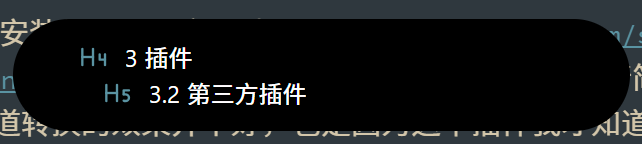
会在页面的上方显示这样一个标题提示栏,点击可直接跳转。有几种不同样式,以及丰富的设定,我比较喜欢这个浮动的样式,且仅显示当前所在标题以及父标题。点击任务栏按钮会显示全文TOC,这种形式相比于浮动TOC干扰更小。
-
AnyBlock Min
AnyBlock是个很神奇的插件,但是原版启动很慢,且在打开有较多需要转换格式的文档时会很卡。于是作者推出了这个精简版,目前需要通过BRAT安装,安装地址:https://github.com/any-block/obsidian-any-block-min。作者自己的说明:主要删除了mermaid、plantuml、markmap相关依赖并尽量保证功能,提升幅度参考(v3.2.1):尺寸 8.82MB -> 262KB, 启动时间 424ms -> 30ms / 159ms -> 5ms (视设备性能而定)
这个插件不依赖新的语法,但是可以实现丰富的排版样式,使用的是标记的形式。在需要转换格式内容前插入一行[格式]即可。我自己常用的就是[list2table],用一个直观的多级列表就能实现这样有合并列的表格。用过其他表格工具的就知道有多麻烦。而用这个工具你不需要改表格本身!
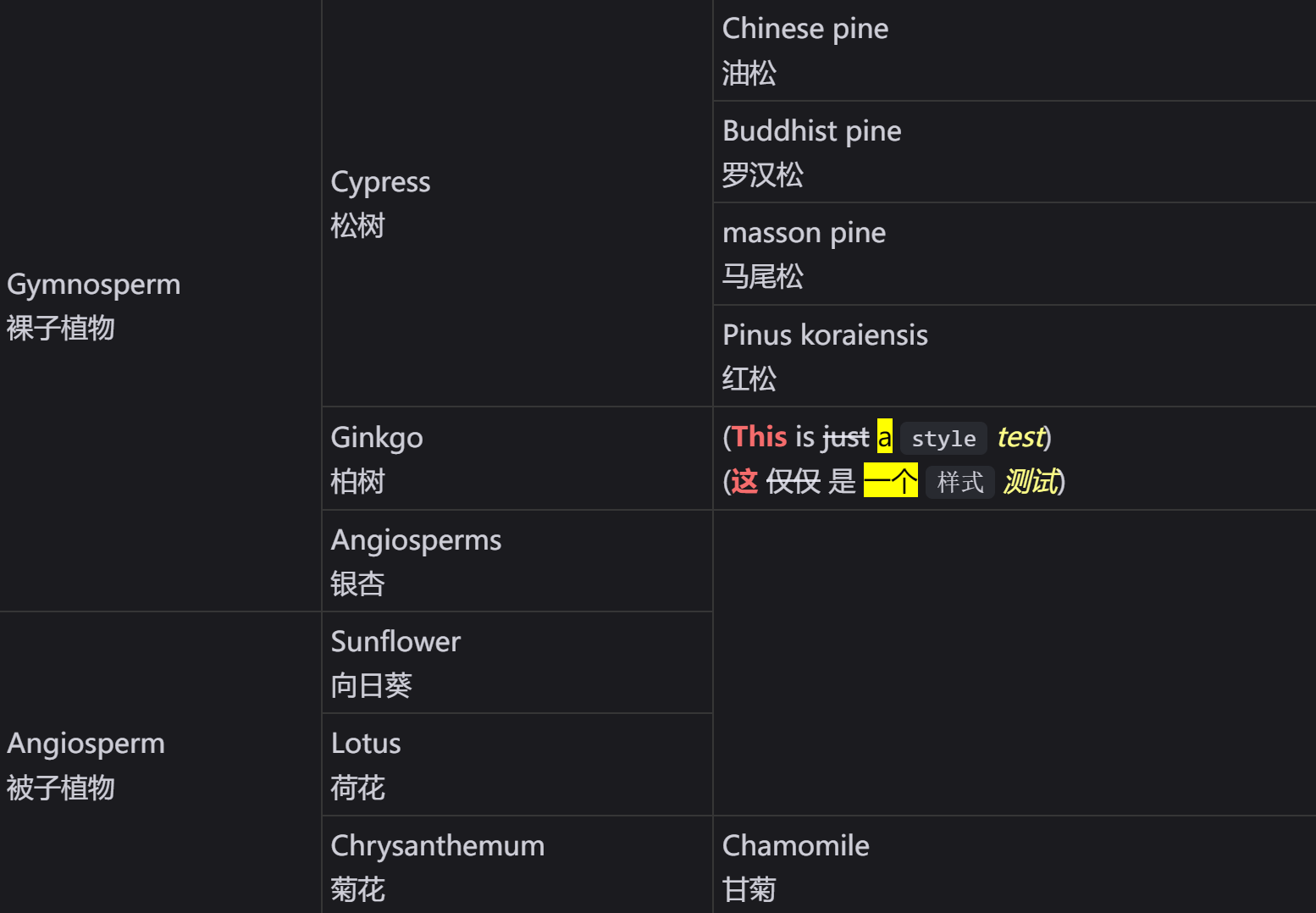
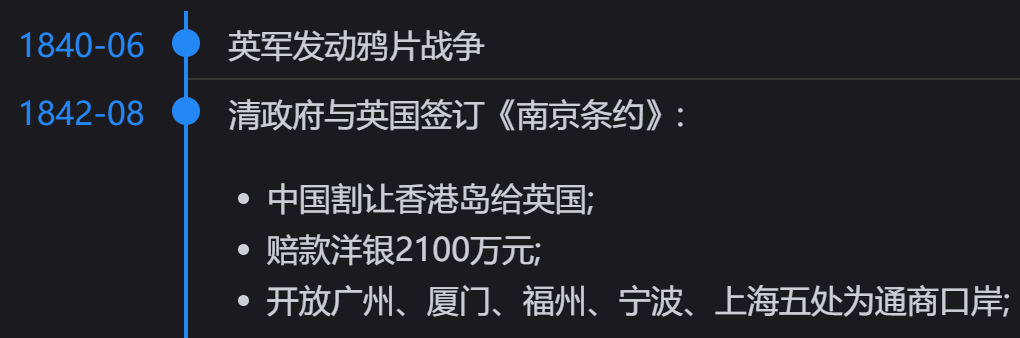
其他样式还有时间线[list2timeline]、多标签页[list2tab]等几十种。
-
AttachFlow
通过BRAT安装,安装地址:https://github.com/Yaozhuwa/AttachFlow。为编辑状态下的图片添加了复制图片、单击全屏显示等功能。我最需要的是一个拖拽缩放图片的功能,而且可以按一定步进缩放图片,个人设置为100的倍数。默认的md语法是不支持指定图片大小的,这个语法是Obsidian的扩展语法,没有的话有些多图页面就会看着非常难受。 -
Better Command Palette
算是把”快速切换“和”命令面板“这两个核心插件2合一了,默认搜索命令,/开头搜索文件,能记忆最近使用命令,支持设置清空输入框自动关闭。 -
Commander
为工具栏、任务栏、侧边栏添加自定义按钮。要知道很多Obsidian的插件默认不提供按钮,或者只提供侧边栏按钮。 -
Control Characters
为空格、缩进、换行等隐藏符号添加标记,把Obsidian作为网摘软件的肯定会用到。虽然这插件有箭头了,但出奇的是兼容性最好的。

-
Dataview
我个人没用到,但是很多插件都是基于Dataview的。目前Obsidian的测试版已经开始上线Notion一样的数据库功能,所以这个插件的未来不知会怎样。 -
Excalidraw
也是我个人没用到的,手绘线稿样式的画图工具,可以画各种逻辑图、软件草图等。如白板(脑图)一样,总会有用到的一天,所以就放着。 -
Excel to Markdown Table
没有发现怎么在Obsidian里把文字转成表格,所以需要这个插件把Excel里编辑好的表格复制过来。 -
File Diff
选择一个文件与当前文件对比,通过颜色标记文件1和文件2的内容。比较简陋,不能像代码编辑器版分段接受修改或拒绝,也不如左右分屏对比来得直观。我对文件对比有比较重的需求,但目前也没找到比较全面且好用的工具。 -
File Explorer++
在”文件列表“插件中隐藏或置顶目录,主要是隐藏目录,因为一些插件等会在vault根目录下生成一些目录,不隐藏会让整个列表很乱。 -
File Order
通过为文件或目录添加数字前缀的方式来排序,所以这个排序对系统资源管理器的文件排序一样有效。 -
Folder notes
用过Notion回不去的解决方案,点击”文件列表“中的文件夹会自动跳转到文件夹下和文件夹同名的文件。 -
Footnote Shortcut
设置一个快捷键后,可以在光标位置自动插入脚注,再按一次跳回原文位置。 -
Header navigation
设置快捷键快速在标题间跳转。 -
Hover Editor
用来取代”页面预览“核心插件的,可以显示一个浮动页面,既可以预览,也可以编辑。前面提到没有好的文件对比工具,这个能置顶的浮动窗口用来人工对比就比较方便,尤其是同文件不同段落的对比(复制了多篇雷同文章想手动合并时)。 -
Image auto upload
手动或自动把图片(本地或在线)上传到自己的图床,需要后端软件PicGo。我目前用的是PicList,对原版增加了一些功能,并且单文件。我主要是用Cloudflare R2存储,原版不支持,之前用了另一个腾讯COS的图床,原以为免费,没想到用了几天突然提示我因为欠费服务停用了。 -
Infio Copilot
非常全的AI插件,可以设置自己的API,根据上下文自动提示补全,内联的聊天框可以选中部分内容要求修改。会打开一个新页面让你选择是否接受修改,更喜欢InlineAI的样式,给官方提了完全没反应。

也有独立的聊天页面,支持RAG,支持单文件、全库引用,支持MCP,支持自定义智能体。功能太丰富,以至于启动时间特别长。算是个新插件,前段时间官方几乎每天一个版本。 -
Key Sequence Shortcut
设置一个快捷键,出现一个自定义短命令选单。比如前面提到的Infio不会自动对新文件做RAG,就可以把in设置成“更新已修改文件的索引”的触发口令。不用回车,按了触发词直接会执行。一些冷门的命令我都会设置短命令,而不是用commander去添加按钮,以此保持界面的简洁。 -
Lineage
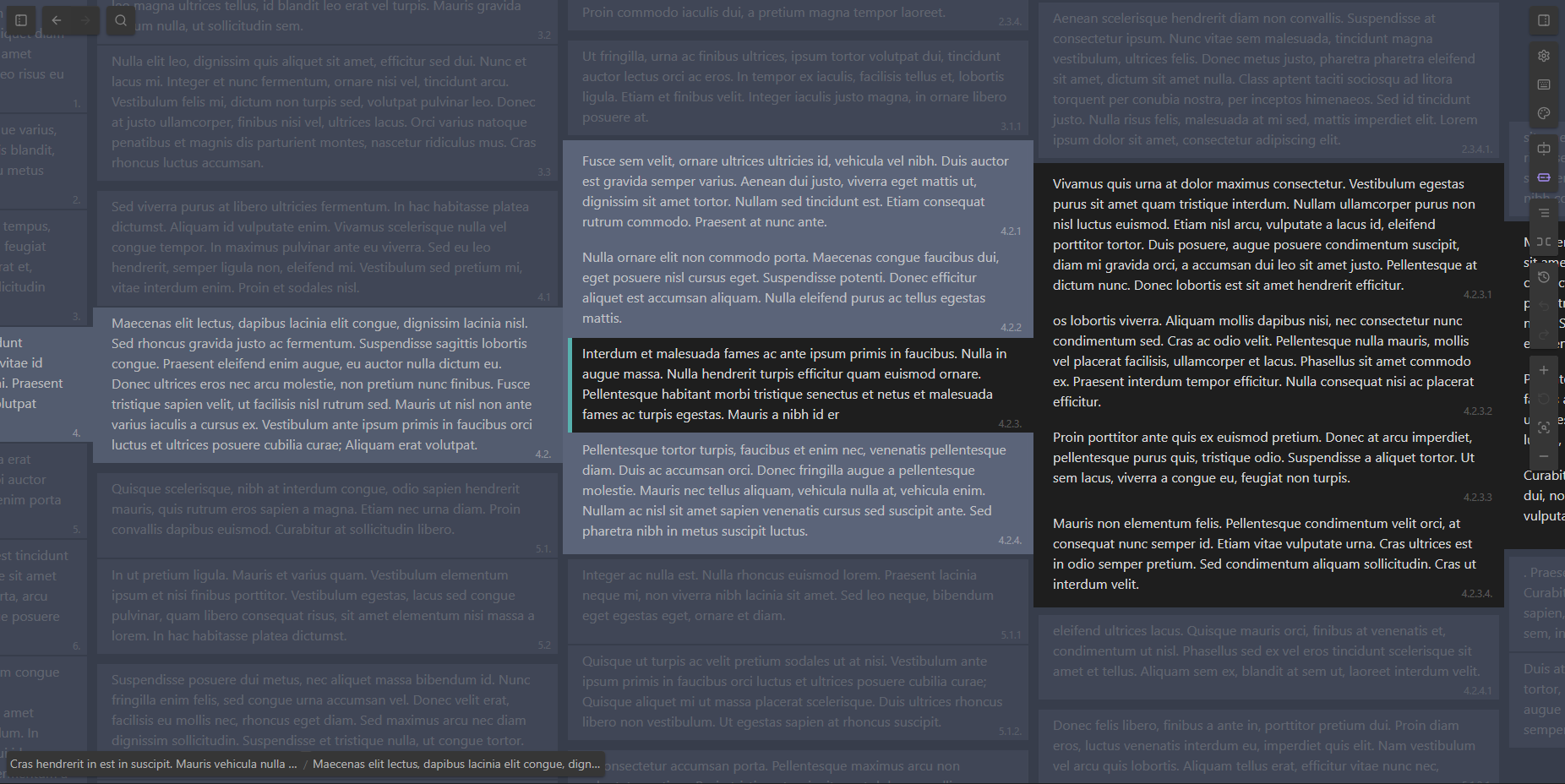
涉及到了一个新的概念gingko-like。这其实是一种很有趣的编辑方式,或者说更符合思维方式的一种编辑模式。你可以先把文章的大纲写好,然后跳到每一章节里去写具体内容。每一块都是一个章节,你可以专注于当前章节的内容,同时又对全局有一个掌握,并且可以随意调整章节的顺序。
-
Links
需要通过BRAT安装,安装地址:https://github.com/mii-key/obsidian-links。在右键菜单中增加了各种链接操作,比如转换各种链接格式、删除链接、复制链接、复制链接文字等等。 -
Linter
自动格式化,根据需要开启相关选项,每次手动或自动保存文件时会执行。网上很多教程都把这个说成高级格式插件,说得复杂又玄奥。实际我从来没用过它的自定义格式(也不知道怎么用),就默认提供的选项已经很丰富了。 -
Longform
经常写系列文章,并且需要定时合并输出的人可以用一下。虽然Obsidian直接渲染md文件效率上要比Notion高很多,但如果几百张图、几十万字在一个文件中也是会卡的。这个插件就允许你先分章节写好所有内容,最后再按一定格式合并输出。 -
Note Refactor
可以根据标题或光标位置把当前文章拆分成2个或更多文件。比如你导入了一本完整的书,就可以把每一章拆分成一个文件,和上一个插件的功能正好相反。 -
Notemd
最近刚在B站看到的,还没怎么测试,先分享了。作者说是为了方便做文献研究和写论文,利用AI对文章进行多种语言互译,可以自己设置API key。也可以自动查找文章中的专业术语,生成新的介绍文件,形成一整个百科目录。 -
Novel word count
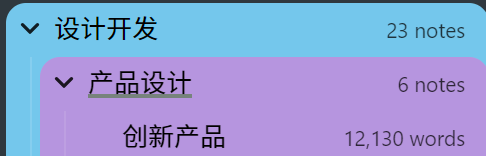
在“文件列表”中显示目录下的文件数量和文件中的字数。
-
Number Headings
正式出版的书籍,目录一般会有序号,这个插件就是用来自动标序号的。有手动和自动两种模式。 -
PDF++
在Obsidian中显示编辑PDF,并且可以在笔记中插入对PDF具体位置的引用,点击直接跳转。后期打算把手头所有的电子文献统一转换成PDF,然后引入Obsidian做统一管理。 -
QuickAdd
设置好模板后,可以通过几个选择/问答框快速生成文档。好像没啥用。。。 -
Regex Pipeline
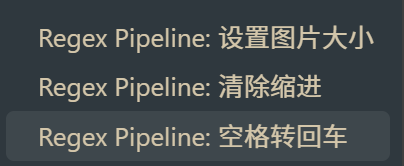
可以预设几个regex规则,然后右键菜单手动触发。Linter大概也能实现,但问题有些格式设置是只针对某篇文章或某些段落的,完全的自动化会导致一些预料意外的问题。
-
Style Settings
一些插件会有些隐藏的样式设置,需要进一步自定义(美化)就需要用到这个插件。算是必装吧,毕竟你不装也不知道你用的插件有没有隐藏设置。
-
Tag Buddy
快速增删标签,还有一些高级的标签管理,视频介绍没看懂,有懂的说一下。 -
Tag Summary
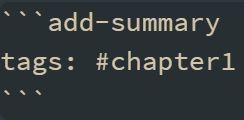
增加了一种引用,就是标签总结引用,需要进行总结的时候非常方便。
-
Various Complements
补全插件,我把自动模式关了,支持文档内、全vault重复词补全,中英文常用词补全,内链补全等。个人感觉在实际使用中很少用到。 -
Virtual Linker / Glossary
为所有与vault里文档标题一致的文字增加内链。不管是网摘比较,还是自己写笔记,这都是最轻松简单的方式,只要管理好文档标题就行。 -
Zoom
聚焦到某一个章节,只显示当前章节内容。不是聚焦显示模式,而是相当于开个新的页面来显示当前段落内容,似乎是学的某个vim的功能。
