软件名称
土拨鼠遥控-电视遥控
应用平台
安卓和苹果IOS
一句简介
一部手机接管电视大屏:飞鼠触控让光标跟手滑动,实时输字让手机键盘零延迟同步,旧电视秒变巨型触控平板;配合 ADB 装非 TV 版 App 省会员、一站式管理维护,安卓苹果都能用。


核心功能
-
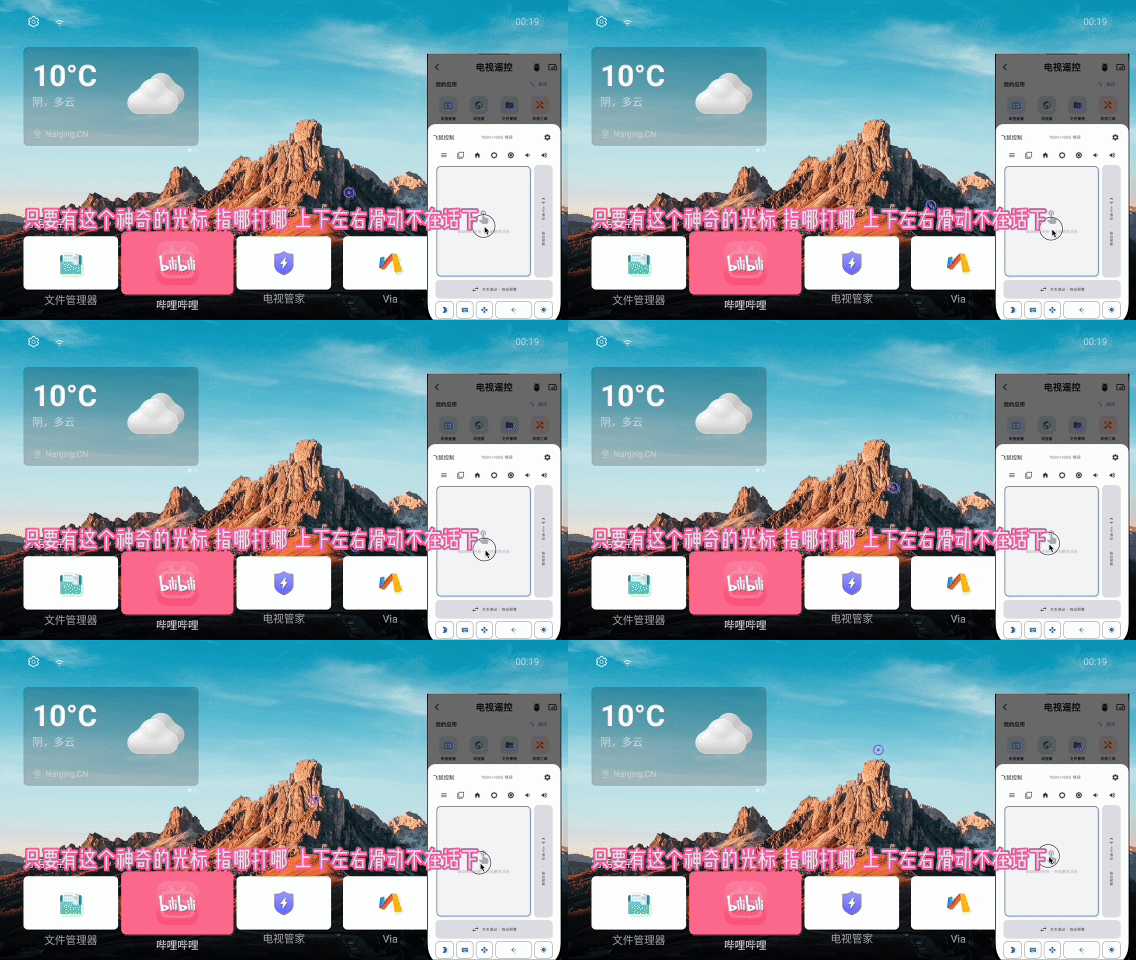
飞鼠触控 — 手机变身触控板,指尖滑动,电视飞鼠光标实时跟手,指哪打哪丝滑不卡顿;点开应用、左右滑动页面、选片调设置,都像玩手机一样自然,老人小孩轻松上手
- 实际用处 — 有了跟手触控,32 位老电视可装小爱音箱版、车机版 App,64 位可装平板或手机版——爱奇艺、优酷、腾讯、哔哩哔哩等完全不必再开电视端 VIP,装非 TV 版照样流畅点选看片
-
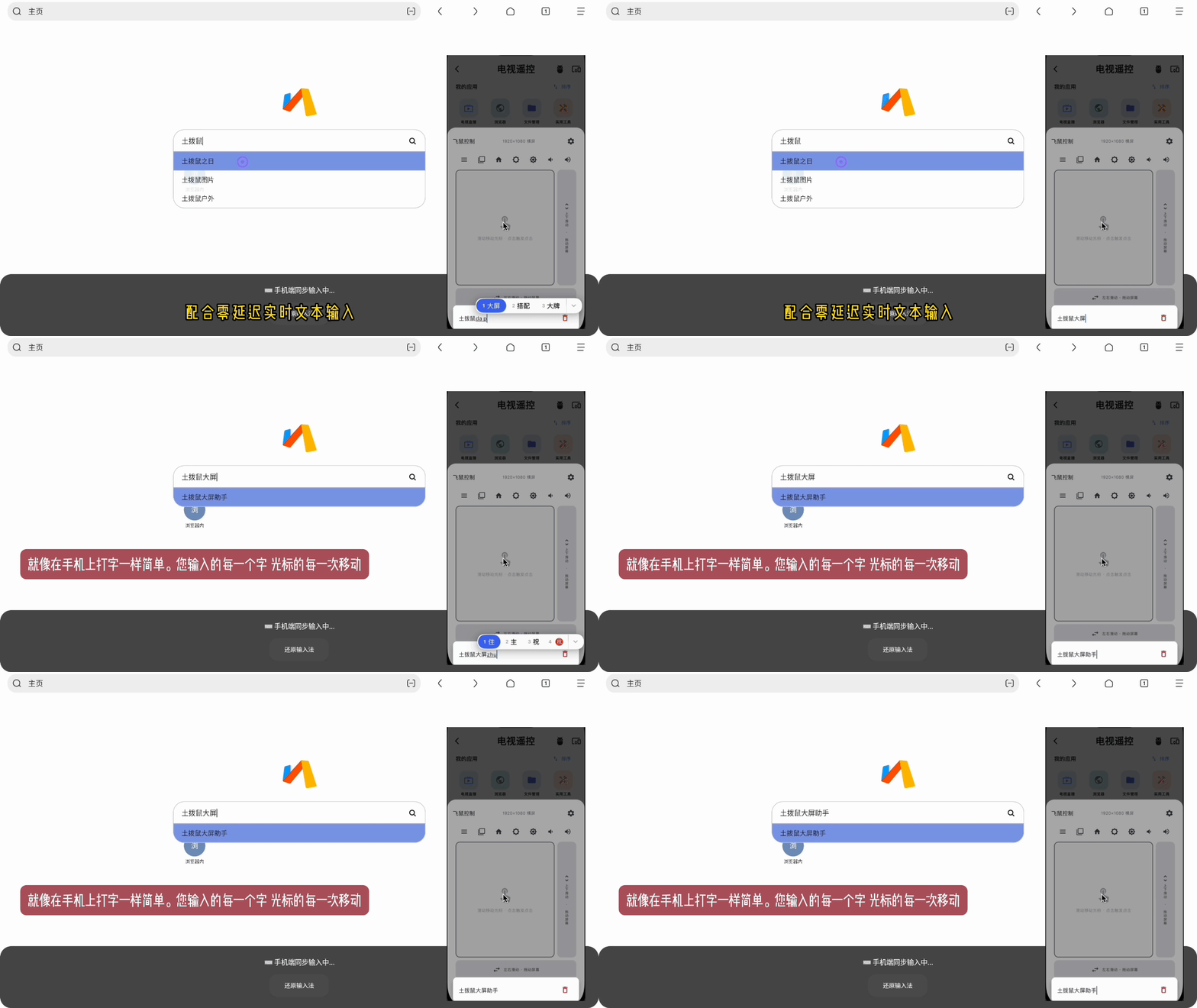
实时输字 — 彻底告别电视那反人类的遥控器输入体验,就像在手机打字输入一样,你输入的每一个字,光标的每一次移动都会同步,手机拼音、九宫格、语音输入都支持,文字零延迟同步到电视大屏;搜大片、输账号、填密码、浏览网页打字,全程轻松省事
- 实际用处 — 配合飞鼠触控,电视可装 Via、夸克 等普通浏览器 App,输网址、搜内容、点链接,像手机一样流畅浏览网页
-
远程外网访问 :异地帮长辈调台、维护电视,也能遥控手机
订阅会员可在外网控制家里电视,也能遥控已开 ADB 的 Android 手机——人在外地,也能帮长辈调台、维护电视、设置手机。
- 全方位电视管理 — 浏览器遥控、scrcpy屏幕控制、ADB 装应用、含有adb功能类似甲壳虫adb/atvtools、应用冻结与管理、电视文件管理、截图录屏、强制横屏、蓝牙遥控、DLNA 投屏,大屏维护与日常操作一个 App 全包,不用来回换工具


痛点从哪来
1. 电视键盘是反人类设计
九宫格、上下左右挪焦点、输错一个字重来一遍——搜片、登录、输 Wi‑Fi 密码,全是折磨。手机明明有完整键盘,却被遥控器挡在门外。
2. 方向键遥控,不适合「触控心智」的界面
很多 App、浏览器、设置页,早就按触控逻辑做了。用方向键在上面挪焦点,像用筷子点触屏。
3. 管理电视比用电视还难
装应用、卸预装、翻文件、传 APK——在电视上全是「上一下、右一下」:列表又长又挤,焦点挪半天,心智负担很大。手机上一眼扫完、点一下就办完,管电视应用和文件才顺手、才快。
4. 人不在家,帮不上忙
爸妈不会切应用、找不到直播入口、电视卡在某个设置页;手机字体太小、不会连 Wi‑Fi、弹窗不知道点哪。你人在外面,电话里干着急。局域网遥控解决不了「我不在家」这件事。
5. 厂商套娃收费,看个片还要再买一层
电视买回家,预装视频 App 往往再套一层会员。遥控器只能在那几个「电视版」里上下左右;真正按触控做的车机版、手机版,装上去也点不动。钱花在盒子上,控制权还在厂商套娃里。
土拨鼠怎么做
飞鼠触控:让电视像手机一样滑动
连上设备后,打开飞鼠:
- 触控板区域滑动 → 移动光标
- 点一下 / 长按 → 点击 / 长按
- 右侧竖条、底部横条 → 上下 / 左右滑动屏幕
目标很简单:手指怎么操作手机,就怎么操作电视。
实用工具 → 设备设置里有「外接鼠标与飞鼠」:接管接到电视上的蓝牙、USB 鼠标和带 USB 接收器的飞鼠,还能调光标速度、大小和按键。普通二十来块的飞鼠,也能从电脑鼠标逻辑改成更适合大屏的触控——不必非要上千块的硬件遥控,才配得上跟手体验。
飞鼠 + 触控版 App:躲开厂商套娃收费
飞鼠能滑、能点,车机版、手机版那些按触控做的 App 才用得起来。你可以装自己已经开通的软件,不必困在电视预装那层会员墙里——配合飞鼠触控,套娃收费这条路可以完全不走。
多数现役电视还是 32 位,先装车机版触控软件就够用。手机版要 64 位系统;现在大多数盒子还装不上,但安卓电视走向 64 位是定局,到时候手机软件也能直接上大屏。
竖屏布局不用担心:实用工具里有「强制横屏」——全局横屏显示,覆盖应用自己锁竖屏。
旧手机当盒子:四五年前的骁龙,也比现在多数电视猛
家里要是有一台全功能 Type-C 的旧手机,最好直接接到电视上当盒子。四五年前的骁龙,性能也能秒掉现在九成的电视和盒子。
没有全功能 Type-C 也行:买一根 USB-C to HDMI 线;或者等我正在做的反向投屏——电视连上旧手机,低延迟把手机画面打到大屏(还在开发中)。
还是配合飞鼠触控:旧手机当客厅大脑,电视马上好用。
零延迟感的文本输入
电视输入框获得焦点时,手机弹出输入;你在手机上打的字,实时出现在电视上。搜片名、输密码、填搜索框,终于不再靠遥控器「一格一格挪」。
不只遥控:应用、文件、实用工具
在电视遥控里,还能:
- 管理已装应用(卸载、冻结等)
- 文件管理:传文件、传 APK 安装
- 实用工具:截图录屏、强制横屏、改默认桌面、设备设置等
首次连接需要电视开启 ADB 调试,同一 Wi‑Fi 下发现设备;授权并安装电视端服务后,日常就是点选设备即用。无需 Root。
电脑遥控:把 PC 变成客厅中心
电脑端跑配套服务,手机即可飞鼠控鼠标、键盘输入、配合浏览器看片。适合把电脑当 HTPC 用的人——大屏在客厅,控制在沙发上。
远程外网访问:异地帮长辈调台、维护电视,也能遥控手机
局域网只解决「我在家」。实用工具 → 设备设置打开「外网访问」后,订阅会员可在任意网络连上家里电视:飞鼠、打字、管应用,跟在家同一套手感——人在外地,也能立刻上手。
远程电视遥控,典型场景:
- 帮长辈调台、找节目:切直播、打开某个 App、搜片名,人在外地也能上手。
- 维护电视:装应用、清预装、改默认桌面、处理卡住的设置页——家里那台盒子,不用等你下次回去再修。
同一套外网能力,也可以遥控家里已开 ADB 的 Android 手机:帮老人调字体、连 Wi‑Fi、关掉难懂的弹窗、装好要用的 App。电视和手机都能远程上手,才谈得上「异地尽孝」。
(远程能力依赖会员订阅;被控端首次仍要过 ADB 授权。基础局域网遥控与连接流程仍以官网与帮助文档为准。)
这些痛点叠在一起,大屏就慢慢变成「打开某个厂商套娃 App」的盒子。我想把控制权交回用户手里。
官网下载 → www.vonchange.com
支持ios和安卓 年订阅9.9元 永久18元 10天试用期 不好用完全不用付费
