一、 需要用到的应用
需要Root。
<注意:MIUI自由小窗X与其他两个模块的设定会冲突,感觉MIUI自由小窗X会覆盖设定>
- Xposde模块-HyperCeiler
- Xposde模块-MIUI自由小窗X
- Xposde模块-米客
- Xposde模块-Xposed edge Pro
- Search EVO 搜索进化
二、 使用情景
1. 全局打开任何应用的小窗(可以不需要ROOT)
使用效果:
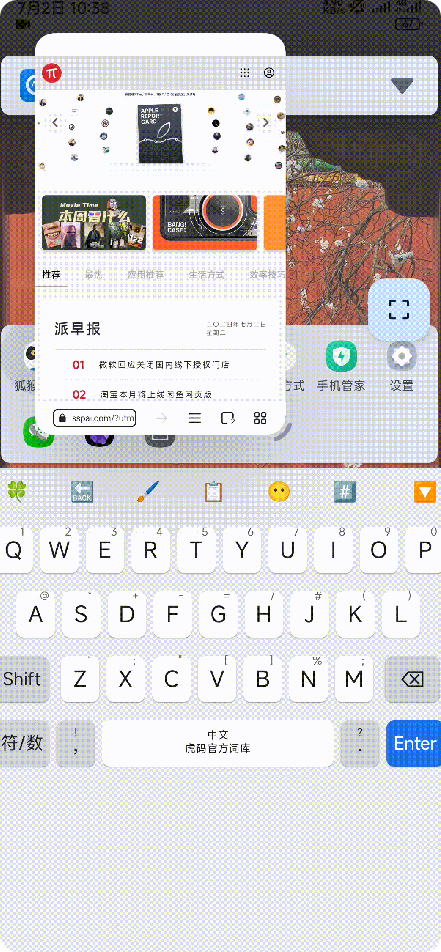
说明:
- 因为我说的是打开任何应用,如果你使用侧边栏的话就无法打开冻结后的应用,所以必须是用
Search EVO 搜索进化这个app来打开应用 - 因为我说的是全局打开应用,所以你要设定的是全局都可以调出
Search EVO 搜索进化的方法。- 如果你没有ROOT:就在加入磁贴或者用FV悬浮球或自带的悬浮球来调出。
- 如果你有Root:可以用Xposed edge Pro模块使用手势调出。我是使用双击右下角来调出
设定方法:
Search EVO 搜索进化的设定:
设定>功能>自由窗口(小窗)>勾选启用- 勾选
长按底栏(侧栏,手势)图标打开小窗(个人使用习惯,可不勾)
Xposed edge Pro的设定:
- 勾选
手势,再点击它 - 勾选
下右,再点击它 - 点击
双击,点击应用,选择Search EVO 搜索进化
2. 长按磁贴以小窗打开(需要ROOT)
使用效果:
看图一
说明:
- Wifi当然可以是点击磁贴的小三角来选择wifi,只是演示而已,实际上我用的比较多的是另外一个应用
- 这样的好处是在小窗设定完了,我直接上滑小窗就完事了
设定方法:
Xposde模块-米客的设定:
米客>系统>控制中心>长按磁贴时以小窗打开
3. 隐藏小窗的小横条与快捷窗口的按钮且功能还存在(需要ROOT)
使用效果:
看图一
说明:
- 真的太丑了。
设定方法:
Xposde模块-HyperCeiler的设定:
HyperCeiler>系统界面>其他>隐藏快捷窗口按钮HyperCeiler>系统界面>其他>隐藏小窗的手势提示线
4. 需要微信或qq登录时以小窗打开(需要ROOT)
使用效果:
无动图。(请看魅族Flyme动图)
说明:
- 微信或者QQ登录的页面会以小窗打开
- 分享图片至微信的时候会以小窗打开
设定方法:
以下两个方法不知道是不是一样的,反正我都打开了。
Xposde模块-米客的设定:
米客>系统>浮动窗口与分屏>应用间流转以小窗打开
(注意:如果你有用search EVO 进化搜索来打开应用,请在已选应用中添加他为例外,不然用search EVO 进化搜索来打开应用就只能全部都是小窗打开了)
或者用
Xposde模块-HyperCeiler的设定:
HyperCeiler>系统框架>小窗>分享至三方应用
又或者用
Xposde模块-MIUI自由小窗X的设定:
应用间跳转与分享- 勾选
使用小窗跳转应用 - 勾选
忽略系统应用 - 源黑名单添加Search EVO 搜索进化
5. 分屏的同时也可以使用小窗(需要ROOT)
使用效果:

说明:
- 此情景是在你分屏时有微信或者QQ消息,可以小窗打开回复。(很少会用到)
设定方法:
Xposde模块-米客的设定:
米客>系统>浮动窗口与分屏>多窗口
6. 多个小窗同时显示,贴边小窗强制前台(需要ROOT)
使用效果:
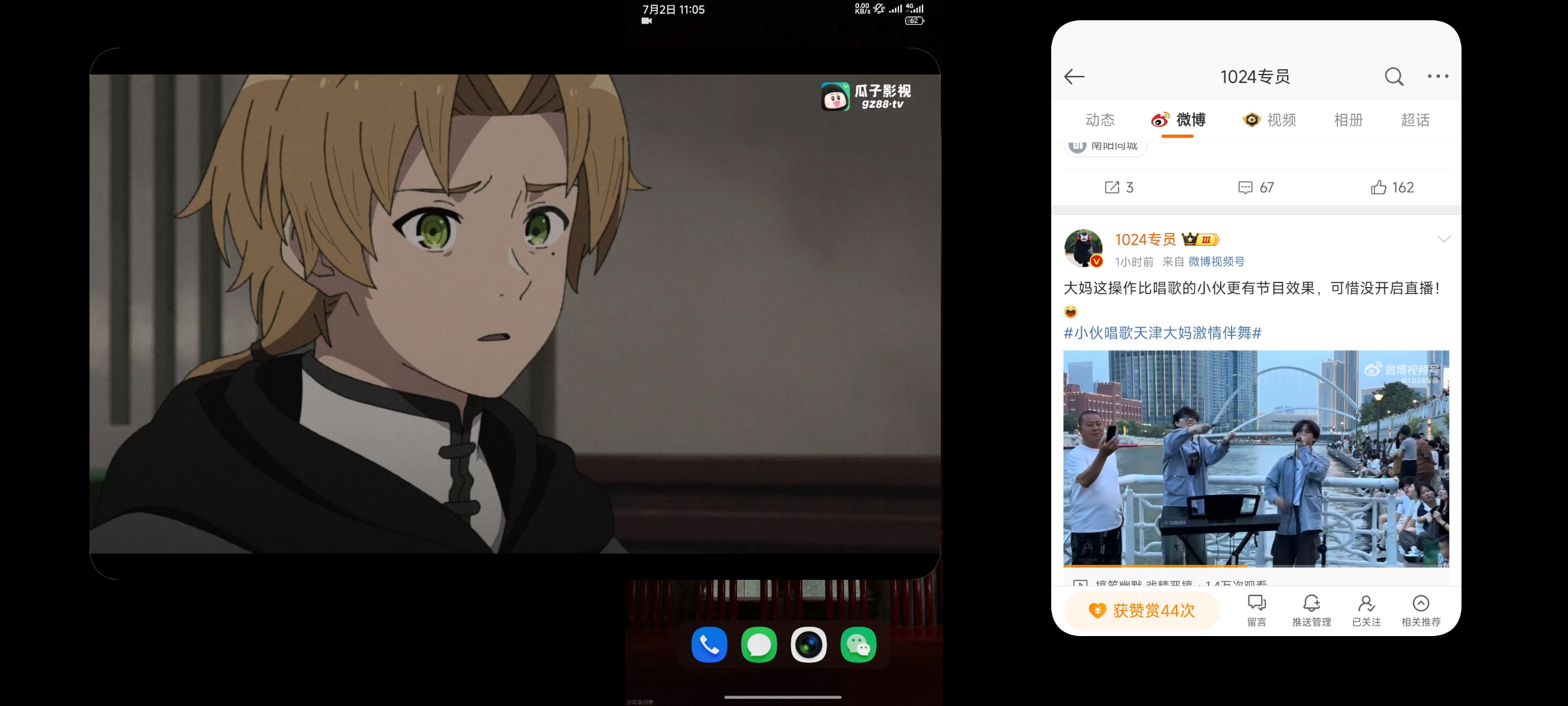
说明:
- 因为分屏只有竖屏的时候好用一些,横屏分屏只能50:50分开。如果你想横屏的时候用三分之二的屏幕用来看视频,三分之一的屏幕来看微博,那么就需要将两个应用都以小窗显示了。(强制横屏可以用
方向控制APP) - 多个小窗的情景,例如你需要
- 强制前台,当你有需要的APP不用看屏幕的,又会后台停止时有用。
设定方法:
Xposde模块-HyperCeiler的设定:
HyperCeiler>系统框架>小窗>多小窗HyperCeiler>系统框架>小窗>贴边小窗强制前台
7. 设定小窗的默认大小与位置为左上角(需要ROOT)
使用效果:
看图一
说明:
- 因为默认情况下是小窗是居中的,如果要放大小窗,那么你可能要移动一下小窗才能放大到你想要的大小。既然如此,那不如一开始就是左上角。
- 我的键盘提高了,因为手机太重不能再用尾指托住。所以,默认的小窗是居中的话,我的键盘就会挡住小窗了。所以需要修改默认的大小。
设定方法:
Xposde模块-MIUI自由小窗X的设定:
小窗位置与大小>自定义小窗位置与大小- 设定
水平方向 - 设定
竖直方向 - 设定
自定义缩放比例