1. 冻结应用的理由
- 从多年前使用三星Galaxy note 2国行版就开始冻结应用了,习惯使然。
- 冻结应用,可以停止应用的唤醒、自启以及缓存,小内存的机子可以一试。
2. 冻结应用后的缺点
- 无法接收通知。(解决方法是用xposed模块
Mipush Enhance,只要有接入小米推送的应用就可以在冻结后接受通知,大部分应用都有接入。要查看通知的话还是要先解冻。) - 冻结应用后,桌面上的图标会失。解冻后又不规则地出现在桌面的最后。
3. 在Hyper OS的桌面上显示冻结的应用
大部分人的习惯是在桌面上打开应用,而我是大多数情况下用搜索进化 SearchEVO来搜索打开。要是不搜索就去冻结APP(我用的是冰箱)里面打开需要的应用。所以,我觉得桌面上是很乱的,因为如果你本来已经将应用都分好在对应的文件夹中,但是一解冻就跳出来到最后的位置,强迫症表示不能接受。
为了解决这个问题,我的方案是用快捷方式代替原本应用的图标。
方案一:
- 将被冻结的应用都创建桌面快捷方式,然后用文件夹归类。(创建快捷方式的方法,请看:https://meta.appinn.net/t/topic/55839)
- 解决解冻后应用图标弹出的方法:将桌面的
桌面模式改为抽屉模式,然后将所有应用都解冻,再多选这些应用放进一个文件夹,那么以后再解冻时就会自动出现在这个文件夹。 - 新建一个占位用的快捷方式放进解冻后的文件夹中。因为当所在应用被冻结后,文件夹会消失,那么解冻后应用又会乱掉。
方案二
- 被冻结的应用先在
快捷方式这个APP里分好组,然后添加进集合(相当于文件夹),再将集合创建成桌面快捷方式 - 后面的步骤与上面相同
4. 截图
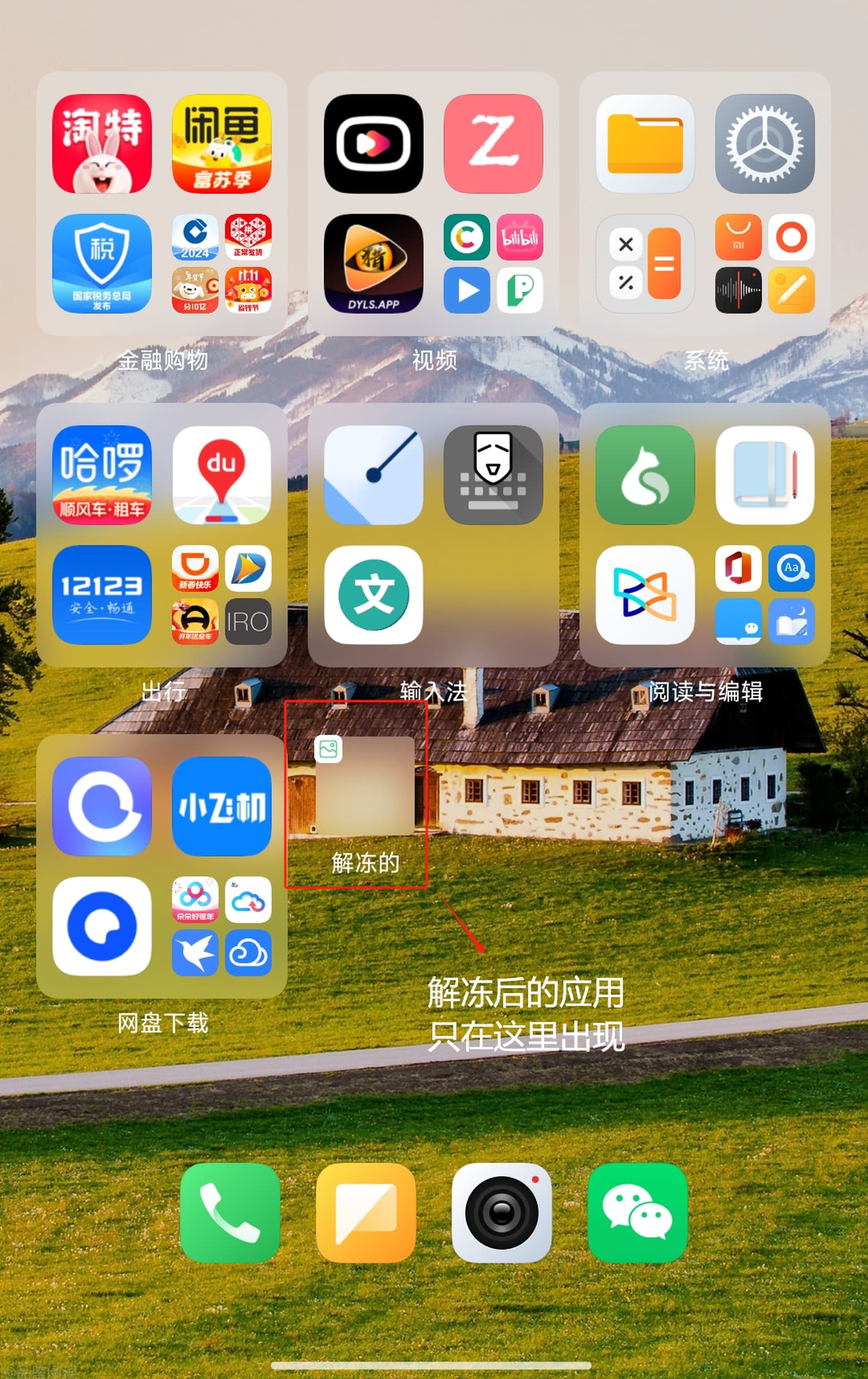
5. Q&A
Q: 为什么不直接用冰箱自带的创建快捷方式?
A: 因为创建出来的快捷方式太丑了,图标外有一圈白色。如果你不介意,确实会省心得多。
Q: 方案一与方案二的比较
A: 方案一的快捷方式可以用桌面自带的文件夹,样式可选四官格,九宫格。方案二的集合快捷方式就是一个图标,如果你有不需要冻结的应用要放进去集合,也要先在快捷方式里创建快捷方式。
Q:为什么不用经典模式?
A:就是你把应用放进文件夹后,你冻结又解冻后会出现在桌面的最后而不是在文件夹内。抽屉模式则无此问题。
Q:占位用的快捷方式,用哪个?
A:随便弄一个就好,反正你又不点击。我就随便弄了一个打开图片的。