1. 为什么要自制桌面图标
- 图标包覆盖不全,找一个风格接近的图标接上。
- 我想要大图标,但是系统自带的却没有
- 冻洁应用后,图标会在桌上消失。制作快捷方式可以解决在桌面打开应用的问题
2. 思路
其实就只有两种,一是用小部件,二是用快捷方式。
小部件的好处:大小可以任意变化。坏处是不能放入文件夹。(KWGT应该可以设定角标)
快捷方式的好处:可以放入文件夹,坏处是不能调整大小,通知也没有角标。
3. 以快捷方式做图标的方法
可以用的应用有:
- 快捷方式(包名:
com.syyf.quickpay) - Anywhere-
- Shortcuts Maker
3.1 不需要解冻的应用图标
最好是用Shortcuts Maker来做,因为这样可以避免图标包的图标尺寸过小,到时出来的快捷方式上会有一圈白色的遮罩。(但是因为是放大了图标,所以比起原来的图像相比会大一点,好过有白色的遮罩)
Shortcuts Maker做快捷方式的方法:
- 点击
Apps,选择需要打开的应用 Tap to Edit Label就是编辑显示的名称- 点击
Icon,进入更详细的设置
3.1Icons:选择图标
3.2Style:选择遮罩
3.3Themed:预设的样式 - 设定大小,在上方滑条滑动,点击右上角的勾即可。(如果发现桌面的快捷方式有白圈,先删掉这个快捷方式,再重复一次以上步骤,并把大小放大)
3.2 需要解冻的应用图标
方案一:
冰箱+Shortcuts Maker:
- 点击
In-App,选择快捷启动App-冰箱,并选择需要的应用 Tap to Edit Label就是编辑显示的名称- 点击
Icon,进入更详细的设置
3.1Icons:选择图标
3.2Style:选择遮罩
3.3Themed:预设的样式 - 设定大小,在上方滑条滑动,点击右上角的勾即可。(如果发现桌面的快捷方式有白圈,先删掉这个快捷方式,再重复一次以上步骤,并把大小放大)
(P.S. 此时我们看到icebox://....的就是冰箱对冻结应用自动生成的URI链接,不知道为何在冰箱里不直接显示,可以在这里复制给其他应用使用)
方案二:
快捷方式+Shortcuts Maker:
和以上的方法是一样的,只是第1步改为选择创建快捷方式-快捷方式
4. 以小部件做图标的方法
可以用的应用有:
- KWGT (自定义程度超高)
- 神奇小部件 (自定义程度较高,非会员的功能也够用)
- 万象小部件(对会员友好)
- 万能小组件(不能用自定义图片,对会员友好,基本上就是你看中哪一个就用哪一个)
用神奇小部件做图标的方法:
- 添加一个
神奇图片的小部件 - 选择图片(可以是图标包,也可以是图片,图标包是在右上角三个点,然后在侧滑栏里找到的)
图片模式为单图模式- 取消
点击查看大图,选择点击打开应用 - 接下来看是
- 如果是不用解冻的应用,直接在
启动应用中选择应用。 - 如果是需要解冻的应用,
特色功能中选择自定义URI/URL路径。(其实冰箱是自带这个路径的,用Shortcuts Maker可以找出来。又或者用快捷方式制作一个。)
- 如果是不用解冻的应用,直接在
- 然后在另一个标签页:
更多配置中编辑图标的名字,并调整大小
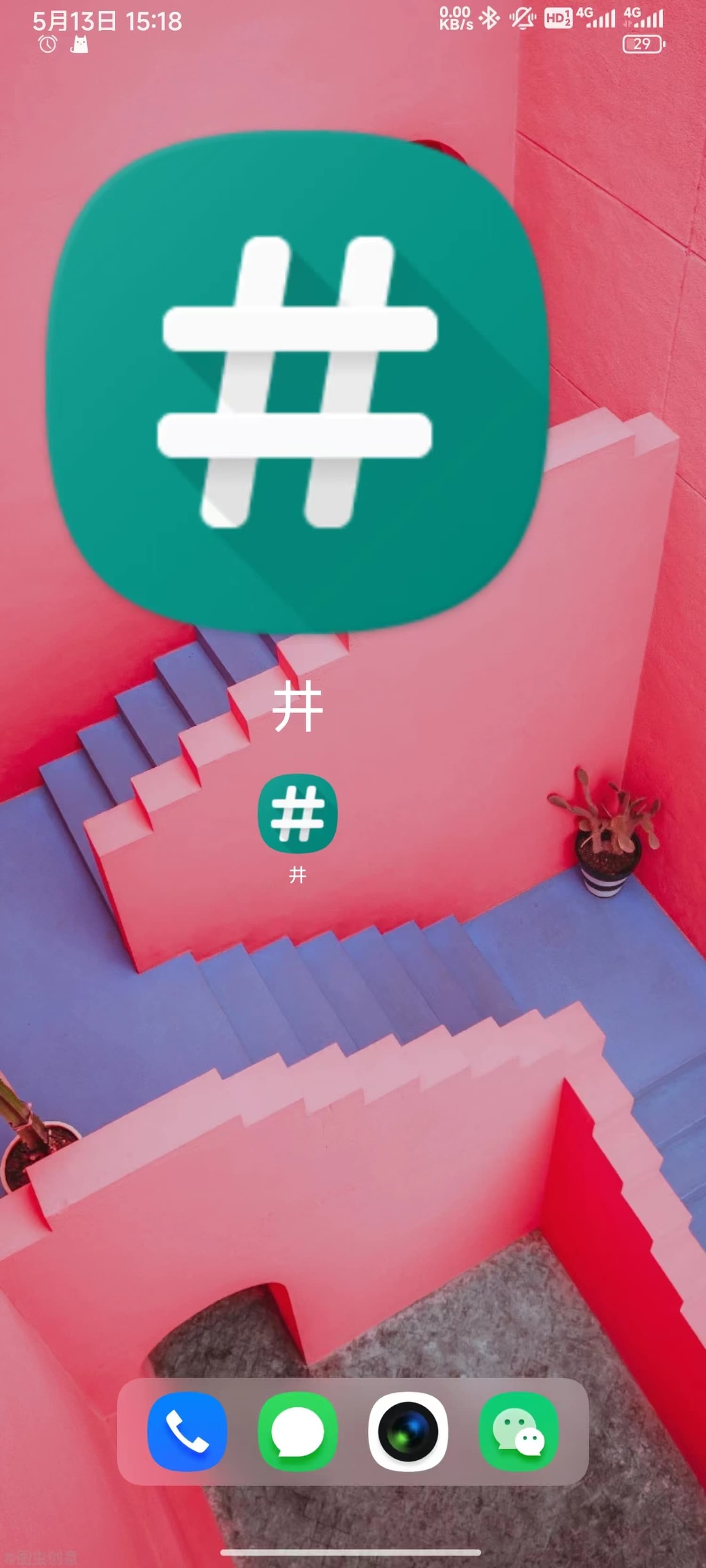
图:上为小部件图标,下为快捷方式图标。