本帖提及的全部操作,WPS 表格和 Libreoffice Calc 借可参考、模仿。
算是这个帖子的姊妹篇吧:
1 让行、列表头始终显示(同时冻结行、列)
Excel 提供了冻结首行、首列的功能,可以让第 1 行(或列)始终显示,方便我们看非常大的表格。但有时候,我们希望冻结的可能是前 3 列,或者希望同时冻结行和列,比如下面这个表格,其前 2 行和第 1 列都是表头:
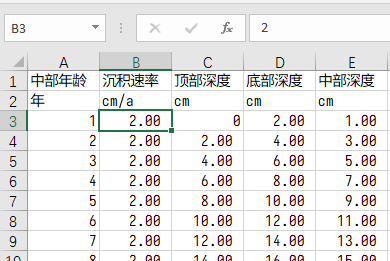
若希望同时固定前 X 行和前 Y 列,请按如下方法:
- 点击位于第 X+1 行、第 Y+1 列的单元格(比如上图中,我要固定前 2 行和前 1 列,那么就需要点击选中单元格 B3)
- 点击 “视图” 选项卡 → 冻结窗格,再点击弹出菜单中的 “冻结窗格”
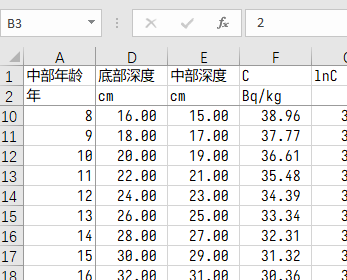
执行上述操作后,我们便可以固定前 X 行和前 Y 列了:
2 定义单元格名称
有些计算需要反复使用某个常数,如果每个单元格都重新输入这个常数(或其所在的单元格)就太麻烦了,我们可以定义一个 “名称”,方便调用,也可以提升公式的可读性。
操作如下:
- 选择一个单元格,输入要定义的常数的数值。
- 点击选中这个单元格,再点击左上角的那个文本框(下图中我用荧光笔标出的位置),再在其中输入要设定的名称。输入完毕后按 Enter 确定。
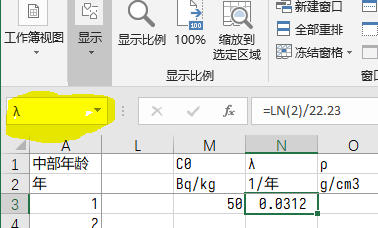
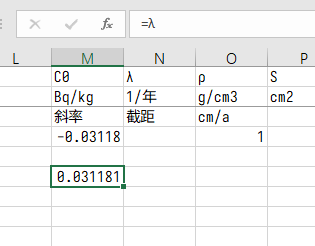
在其他公式中,只需要再输入这个定义好的名称,即可调用这一变量。
3 快速给多个单元格填入同样的值
- 在一个空白单元格输入要进行填充的值(也可以是公式),并按 Ctrl+C 复制。
- 选中所有要填充的单元格,按 Ctrl+V 粘贴。
3.1 将某一区域内的所有空单元格全部填充为 0
- 在一个空白单元格输入
0,并按 Ctrl+C 复制。 - 选择要处理的区域
- 点击 “开始” 选项卡 → 查找和选择 → 定位条件,在弹出的 “定位条件” 窗口中选择 “空值”,然后点击 “确定”,这时 Excel 会自动帮你选中所有空单元格。
- 按 Ctrl+V 粘贴。
4 复制单元格的计算结果,并去除公式、只保留数值
- 选中所有要去除公式的单元格,按 Ctrl+C 复制。
- 点击 “开始” 选项卡 → “粘贴” 按钮下的黑色倒三角,再点击弹出菜单中的 “值” 即可。
这时你会发现,所有单元格内的公式都被替换成了计算结果。
5 复制 Excel 中的数字(或公式计算结果),但只保留指定位数的小数
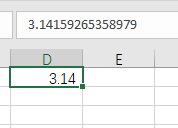
在 Excel 中,我们可以设置单元格的数字格式为只保留指定位数的小数,但如果你直接复制这个单元格,并以只保留值的形式粘贴到其他地方,你好发现小数点位数仍然很多,比如你输入公式:
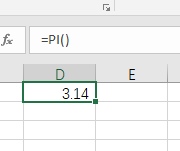
复制其计算结果,以 “仅数值” 的形式粘贴到其他地方,显示结果是:
如果你希望保留数值格式,不要留这么多位的小数,可以这样做:
- 选中所有要复制的单元格,按 Ctrl+C 复制。
- 打开记事本,按 Ctrl+V 粘贴。
- 在记事本中,先按 Ctrl+A 选中全部内容,再按 Ctrl+C 复制。
- 回到 Excel,在需要粘贴的地方按 Ctrl+V 粘贴。
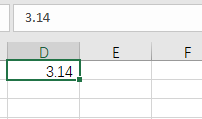
然后你就会发现,这一次单元格中的数值按你的要求保留了小数位数:
6 以 “平均值±标准差” 的形式显示某一组数据的平均值
在一个单元格内输入如下公式:
=ROUND(AVERAGE(X),A)&"±"&ROUND(STDEV.S(X),A)
其中,
X是要计算平均值的数据所在的单元格。比如数据位于 A2 至 A10 内,请将 X 替换为A2:A10A是要保留的小数位数。比如你要保留 2 位小数,请将A替换为 2
7 修改当前工作簿文件中所有工作表、所有单元格的格式
- 转到第一张工作表,点击空白区域的一个单元格,按 Ctrl+A 选中全部单元格(有时候可能需要你按两次)。
- 按住 Shift,点击最后一个工作表,选中全部工作表。
- 此时,在 “开始” 选项卡中修改字体、字号、对齐方式、数字格式等,修改结果会被应用到所有单元格。
8 将某一列中的文本,以某一符号为分隔符,拆分为多列
- 选中要拆分的列,按 Ctrl+C 复制。
- 打开记事本,按 Ctrl+V 粘贴。
- 将光标放在记事本的空白区域,按 Tab 插入一个制表符,再复制这个制表符,备用。
- 按 Ctrl+H,打开 “替换” 窗口,“查找内容” 输入作为拆分依据的分隔符,“替换为” 粘贴刚刚复制的制表符,然后按 “全部替换”
- 按 Ctrl+A 选中全部内容,并复制。
- 回到 Excel,在需要的地方粘贴,你会发现 Excel 会以制表符为分隔符将文本分为多列。
9 插入自动编号
=ROW() 这个函数会显示当前行所在的行号,你可以在其基础上加、减一定的数值,从而作为对每一行的自动编号。
也可以配合 =MOD() 函数,实现周期性重复编号。具体操作我在这篇帖子里详细介绍:
10 解 n 元一次方程组
参考本帖:


