基础教学:去除 Word 文档页眉下方的横线

背景介绍

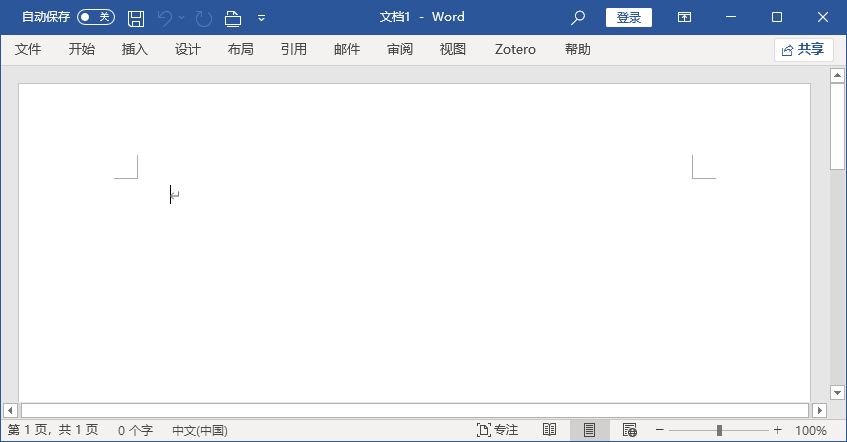
一般而言,Word 新建的文档,默认没有页眉,页眉位置也没有横线:
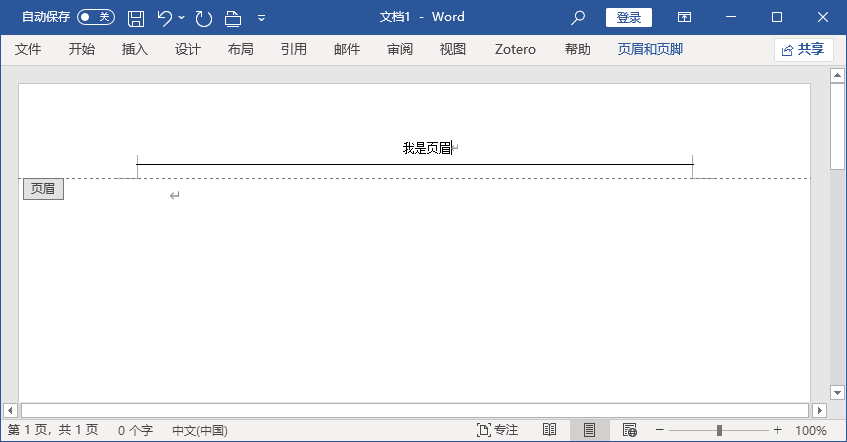
但当我们双击页眉位置、键入页眉内容后,会出现一条横线:
接下来简单说一下怎样去掉这条横线。

2 操作方法

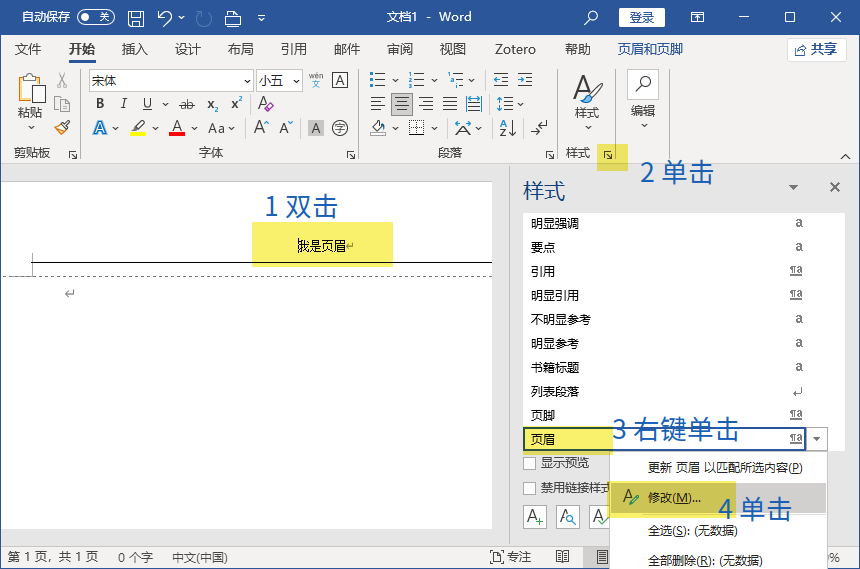
  1. 双击页眉区域,进入页眉编辑模式。
  2. 点击 “开始” 选项卡 → “样式” 栏目右下角的箭头,打开 “样式” 侧边栏。
  3. 右键点击 “样式” 侧边栏中的 “页眉” 项目,点击弹出菜单中的 “修改”。
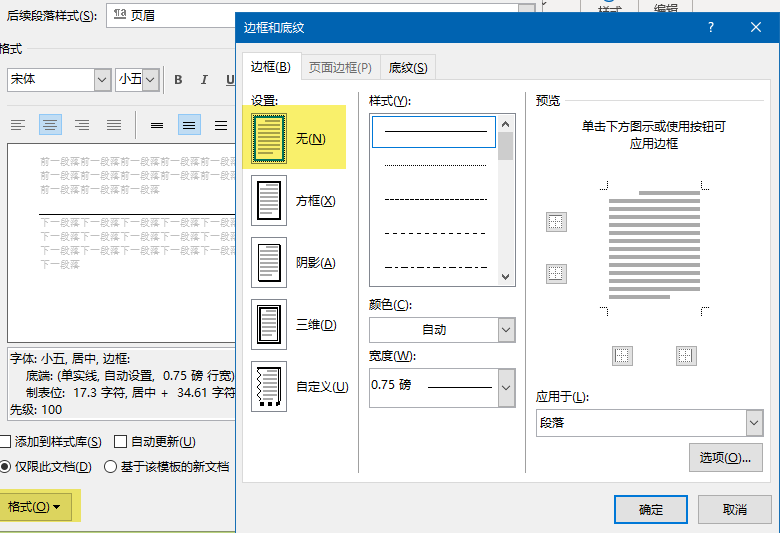
  1. 在弹出的 “修改样式” 窗口中,点击 “格式” 按钮,再点击弹出菜单中的 “边框”。
  2. 在弹出的 “边框” 窗口中,切换到 “边框” 选项卡,在 “设置” 栏目中选择 “无(N)”,设置好后点击 “确定” 关闭 “边框” 窗口、“修改样式” 窗口。
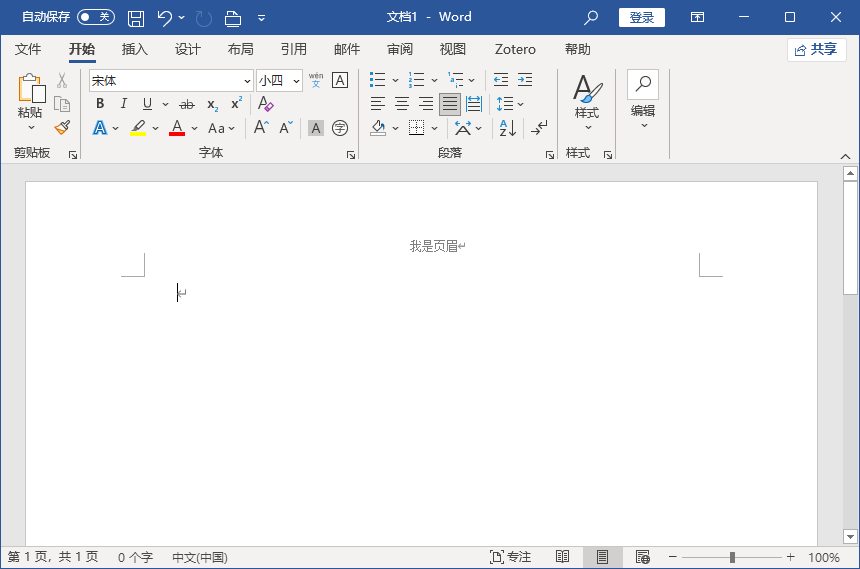
最终效果:
额,果然这也是样式控制,但一直以来都是直接清除全部样式解决。

以前我也是这样干的,但后来排版一些文档的时候,发现直接清除样式可能会导致一些问题(说不好具体是什么问题,反正就是文档中部分内容的格式会乱掉)。

对, 楼主这个是正法. 不会影响页眉中其他文字格式.

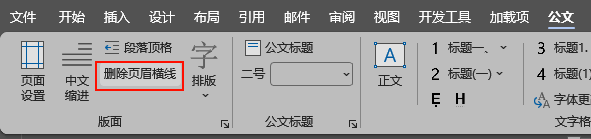
但是手工操作比较麻烦, 可以试试下面的办法.

1 个赞

这是您的公文助手吗?久仰大名,但我处理公文的需求非常非常少,所以一直没装过您这个软件。

这算是找到根上了, 我之前都是应用一个正文样式,把线搞掉的 :sweat_smile:

我以前也这样干过,但发现有几个很坑的地方:

  1. 正文一般是小四号或五号字(党政机关公文好像是三号),而页眉一般是小五号字。页眉用了“正文”样式后,纸张上边距会非常大。
  2. 正文一般是两端对齐、首行缩进 2 字符,而页眉一般需要居中、无首行缩进。如果页眉也用正文样式,调整起来会很麻烦。